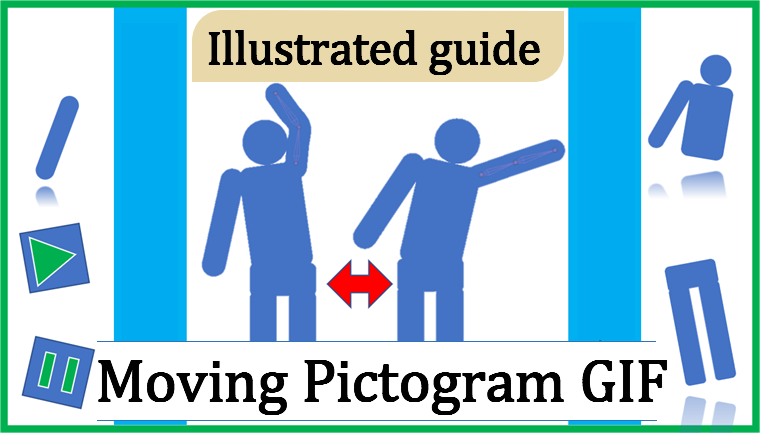
Este artigo percorre como partir um pictograma em peças no PowerPoint, pôr ossos no AnimeEffects e exportar um GIF. O exemplo é uma figura azul a acenar com o braço esquerdo. Serve igual para um ícone de sítio que precise de se notar, ou para um movimento mais fácil de mostrar num ciclo curto do que de explicar por palavras ou filmar. (As etiquetas das figuras estão em inglês.)
As capturas são do AnimeEffects e do Microsoft PowerPoint®. As marcas estão na nota do fim. Estas imagens vêm da sessão original. Numa versão mais nova os menus podem ter outro nome.

O que esta página cobre
| Ir para | Ideia |
|---|---|
| Desenho | Separe left-arm, torso, legs e background em PNG |
| Instalar | Descompacte o zip oficial. Os zips atuais incluem FFmpeg |
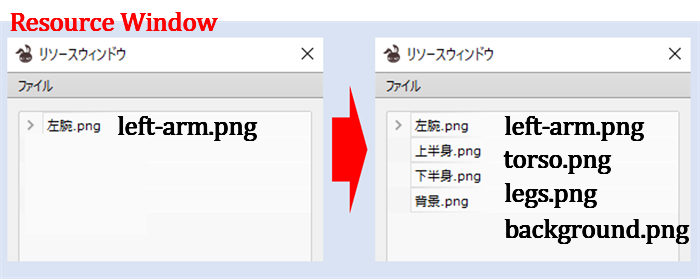
| Projeto | Comece por left-arm e acrescente o resto em Resource Window |
| Colocar | Move, rotate, scale até uma figura; depois a pose inicial |
| Ossos | Clique no ombro, cotovelo, pulso; influence; dobrar |
| Aceno | Poses a 0 s e 1 s; copie o início para 2 s. Max frames 120 |
| GIF | Export As → GIF Animation. Ligue Optimize palette |
| Se falhar | Um zip de FFmpeg.org em tools junto ao exe |
Separe o desenho em PNG
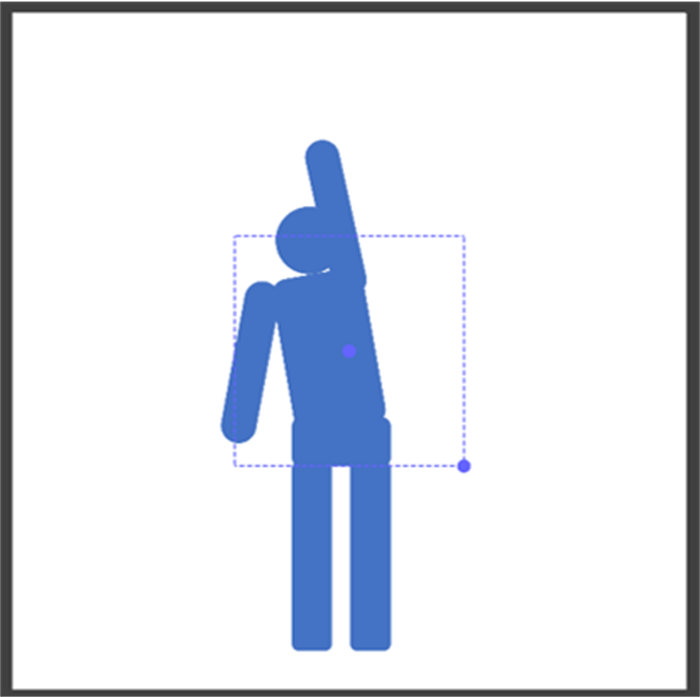
Não comece com um desenho achatado numa só camada. Corte nas articulações que precisam de dobrar. Este exemplo usa quatro peças: ① braço esquerdo, ② tronco, ③ pernas, ④ fundo. O fundo é um quadrado branco sem bordo.
Estas imagens foram desenhadas no PowerPoint. Qualquer ferramenta de desenho serve se já a usar.
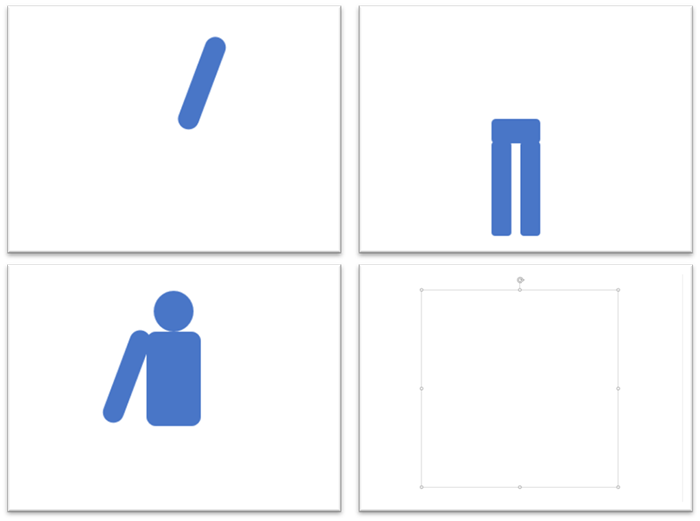
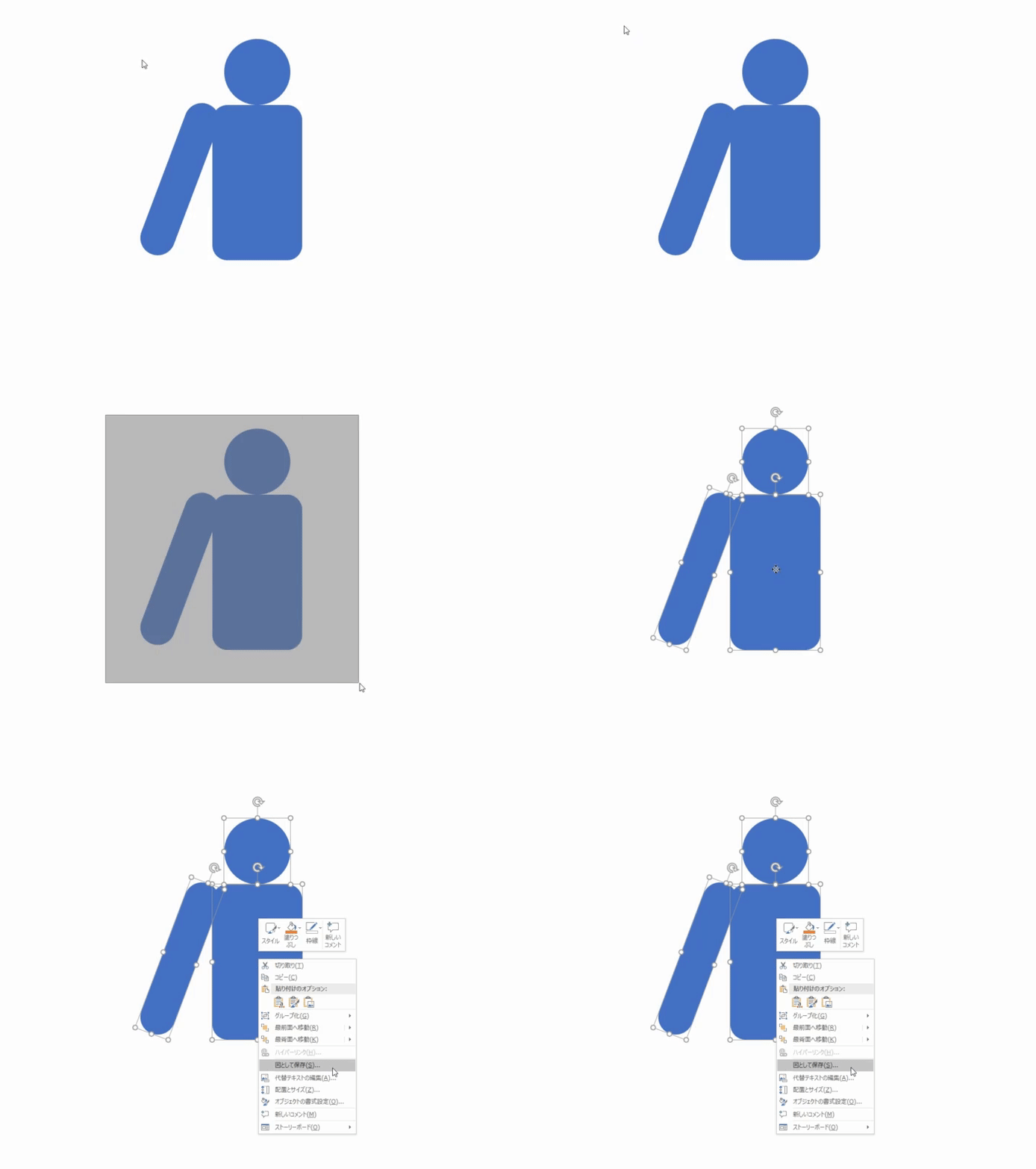
Guarde cada peça como PNG. No PowerPoint, clique com o botão direito na seleção e escolha Save as Picture.
Tronco e pernas são várias formas. Guardar só uma dá só a cabeça, ou uma perna. Como no GIF abaixo, selecione primeiro o grupo e depois Save as Picture. O GIF ainda mostra o menu japonês do PowerPoint.
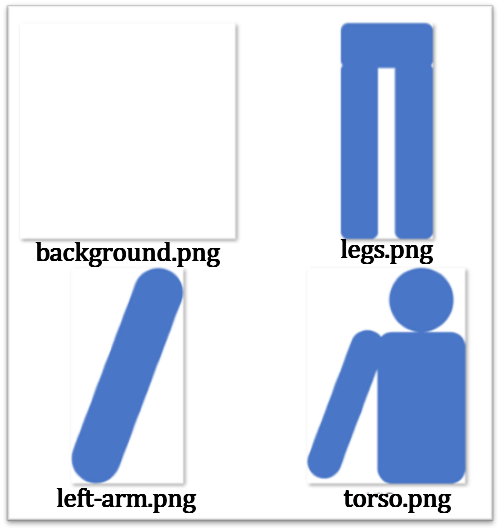
Os nomes coincidem com as figuras seguintes: left-arm.png, torso.png, legs.png, background.png. Algumas capturas originais ainda mostram os nomes japoneses por baixo das etiquetas.
Instalar o AnimeEffects
O AnimeEffects põe ossos em imagens 2D e move-as. O zip oficial de Windows não instala: descompacta e corre AnimeEffects.exe. Também há zip para Mac e Linux. Estas capturas são de Windows.
Obtenha-o em GitHub Releases. O percurso está em Downloads.
Exportar GIF ou vídeo precisa de FFmpeg. O zip oficial atual já o inclui, pode continuar. Se a exportação correr, não precisa de outro download. Se falhar, use os passos do fim e coloque um build do sítio FFmpeg.
Ir para a instalação do FFmpeg
Abra um projeto e acrescente as peças
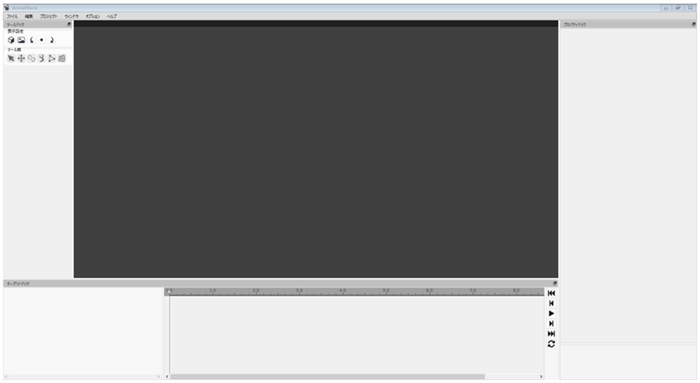
Inicie AnimeEffects.exe. No início a tela está vazia.
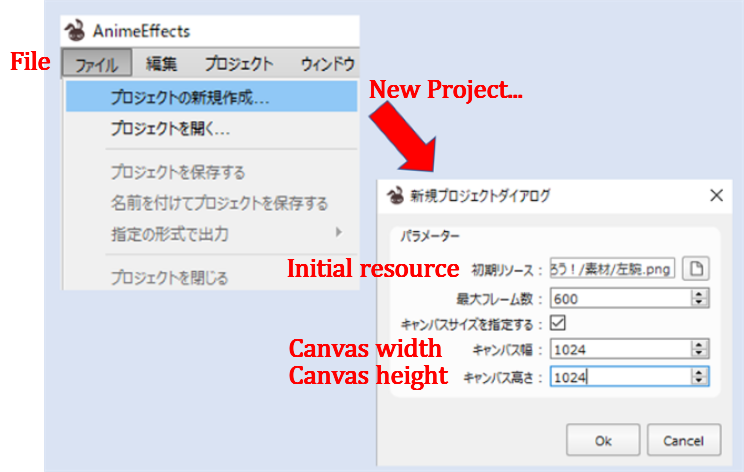
Em File, escolha New Project. Ponha o recurso inicial no left-arm.png que acabou de guardar. Marque Specify canvas size e deixe largura e altura em 1024.
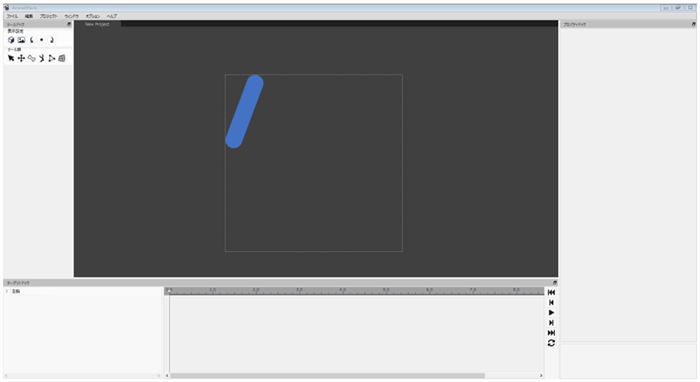
OK deixa só o braço esquerdo na tela.
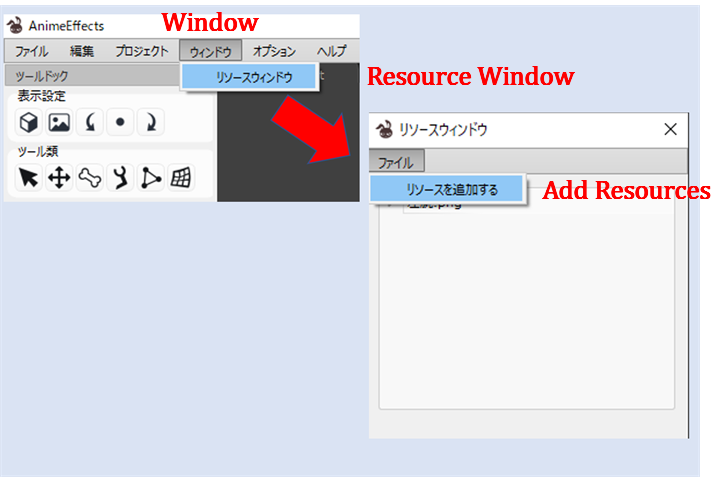
Acrescente o resto em Window → Resource Window → Add Resources. Traga torso, legs e background da mesma forma.
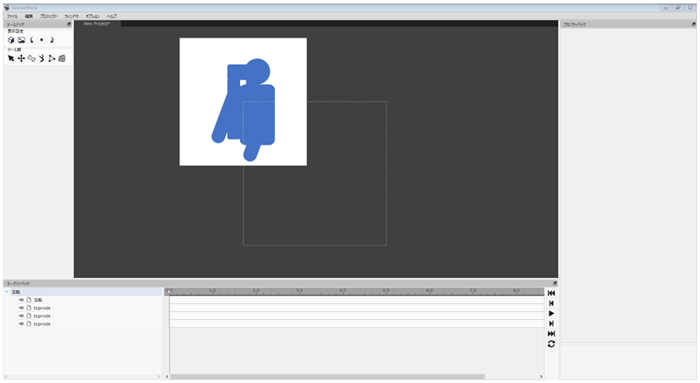
Coloque as peças e defina a pose inicial
No Toolbox no canto superior esquerdo, escolha Move, rotate, scale. Mude de peça no Target Dock no canto inferior esquerdo e monte uma pessoa na tela. Ajuste também os tamanhos.
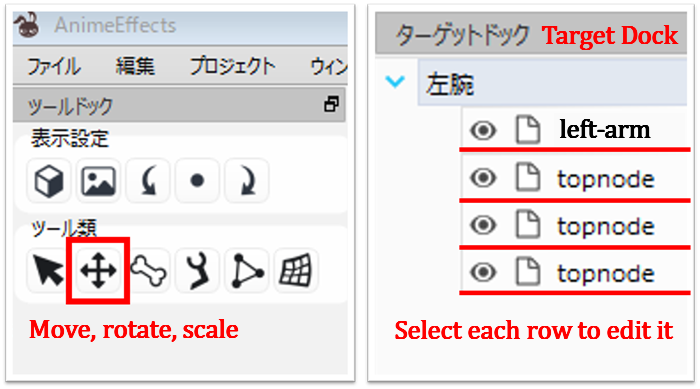
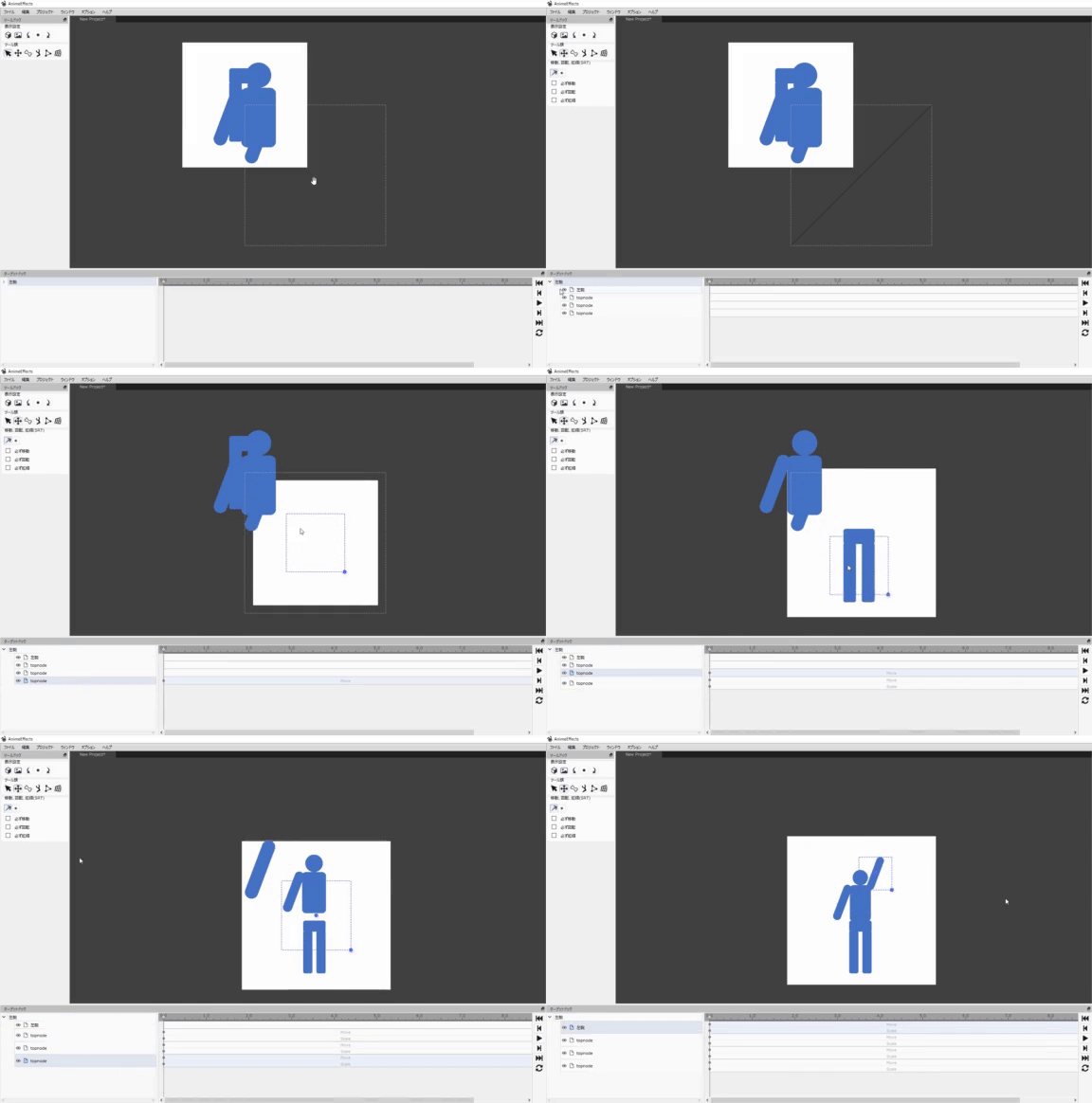
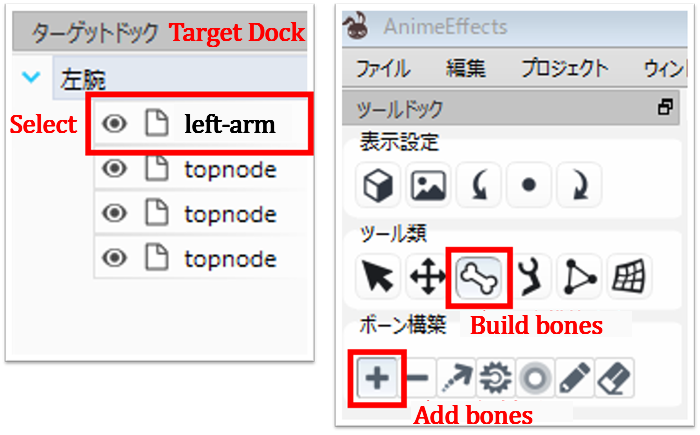
As linhas que não são left-arm podem ficar com o nome topnode. Selecionar a linha chega para este método.
Quando a figura estiver de pé, use a mesma ferramenta para a pose inicial — o arranque do aceno. Deixe a linha de tempo em 0 s.
Ponha ossos no braço esquerdo e dobre-o
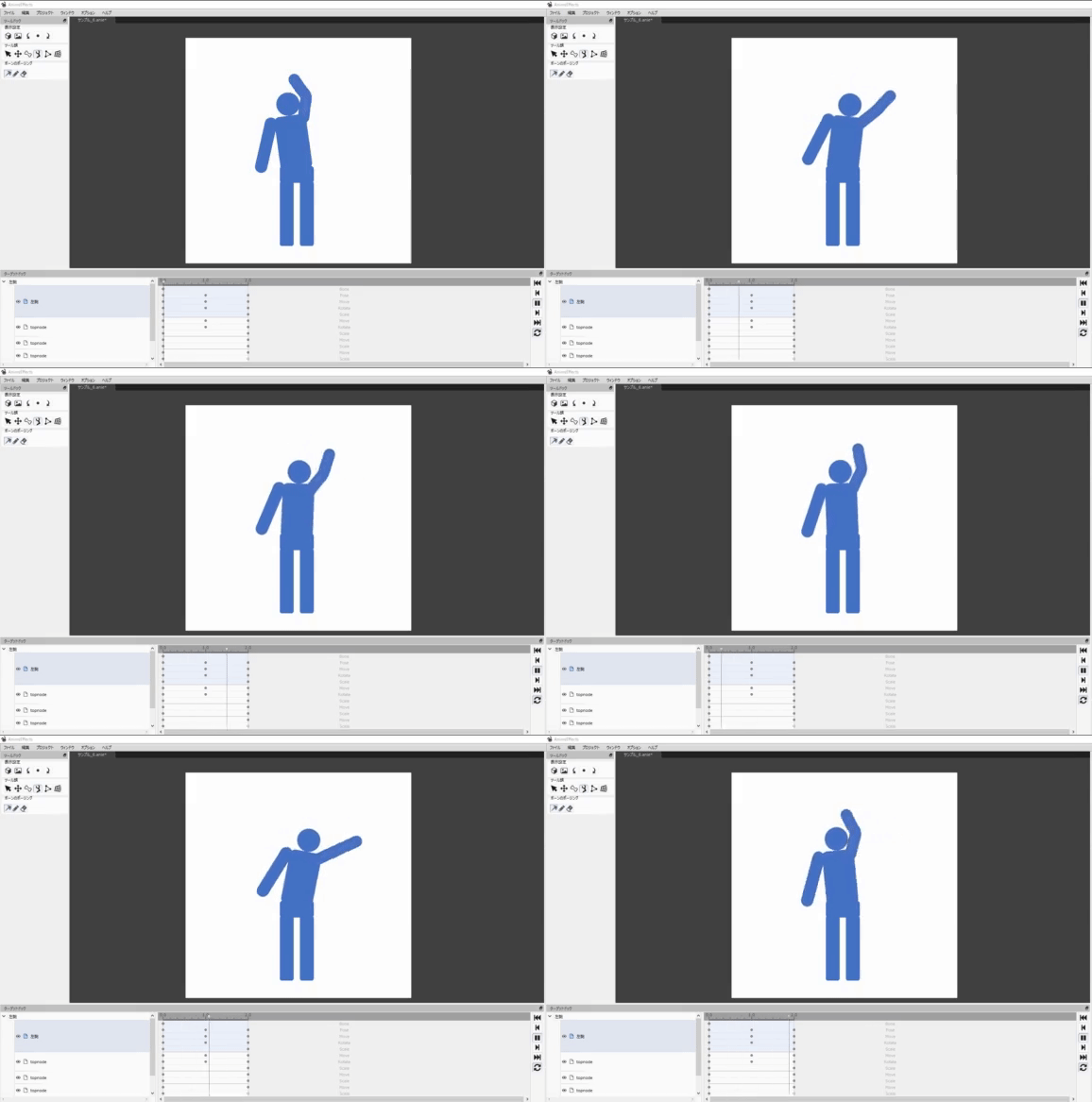
No GIF do início, o braço esquerdo dobra no cotovelo. O PNG não desliza rígido. Um osso puxa os píxeis.
Ligue left-arm no Target Dock e escolha Build bones no Toolbox. Com Add bones por baixo, clique no ombro, cotovelo e pulso no desenho.
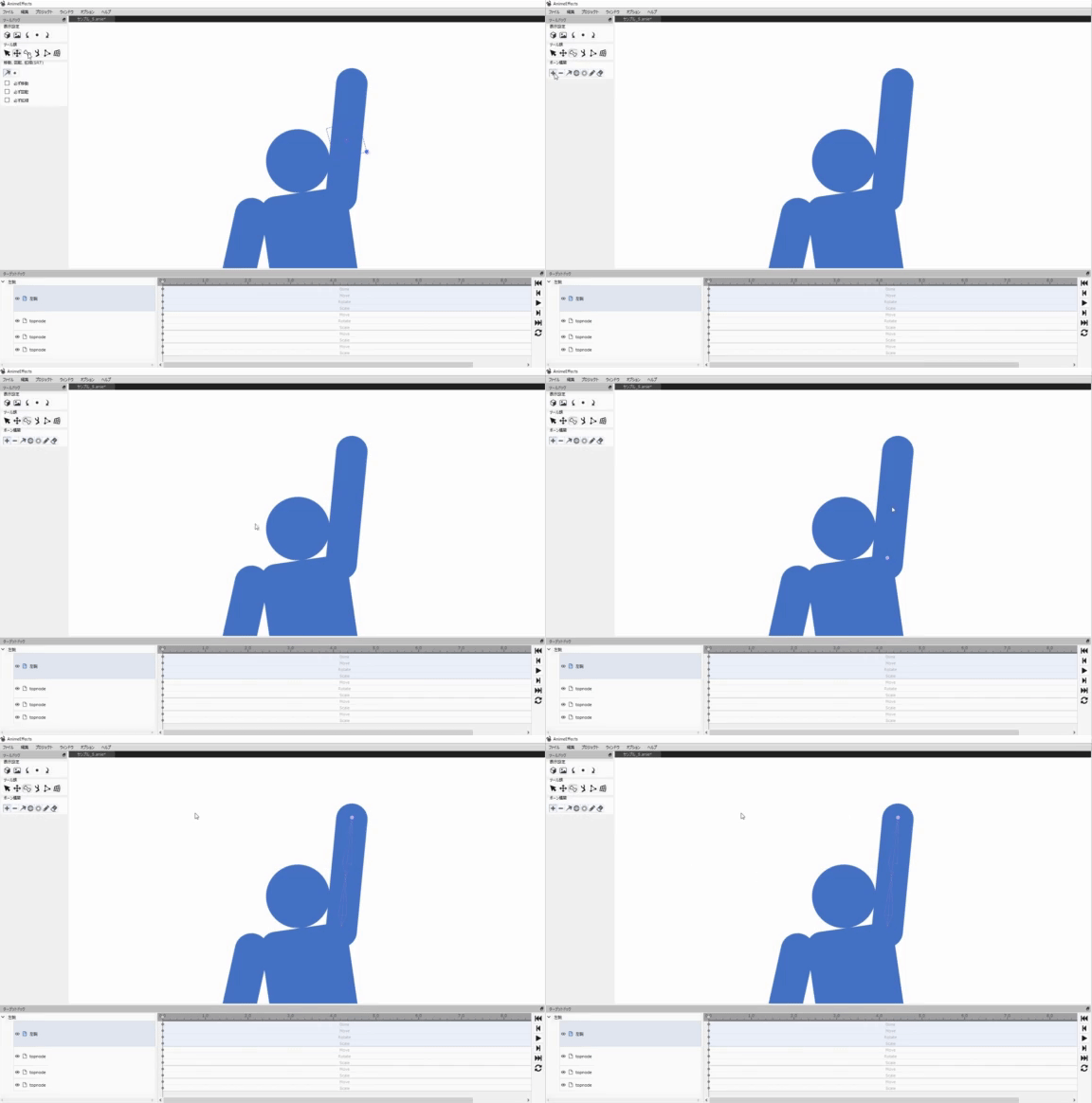
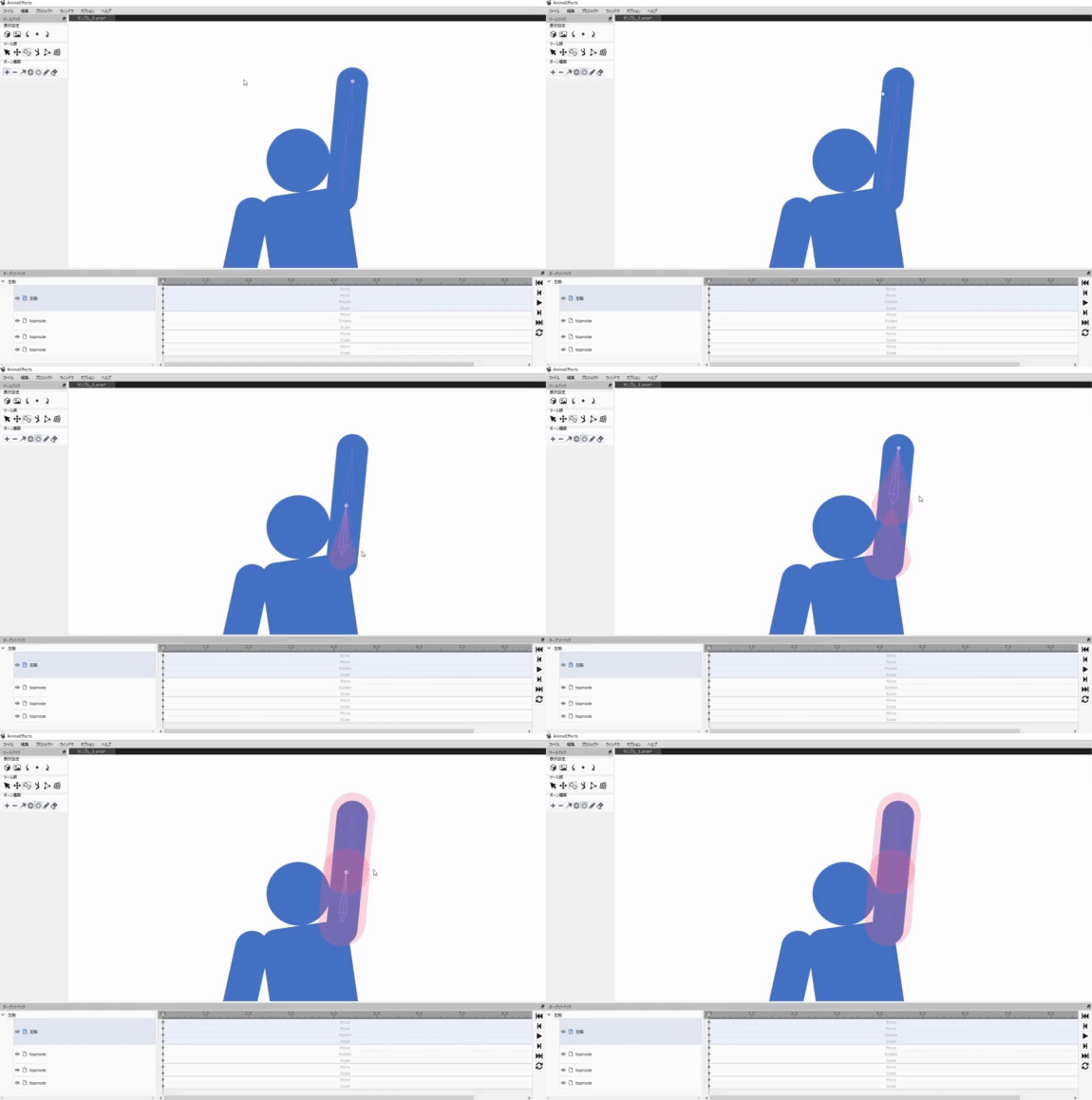
Os cliques sozinhos não decidem que píxeis seguem. Use Adjust influence (à direita de Add bones) e alargue a zona a partir da cadeia. Se for larga demais, o tronco dobra com o braço. Deixe-a nos píxeis do braço.
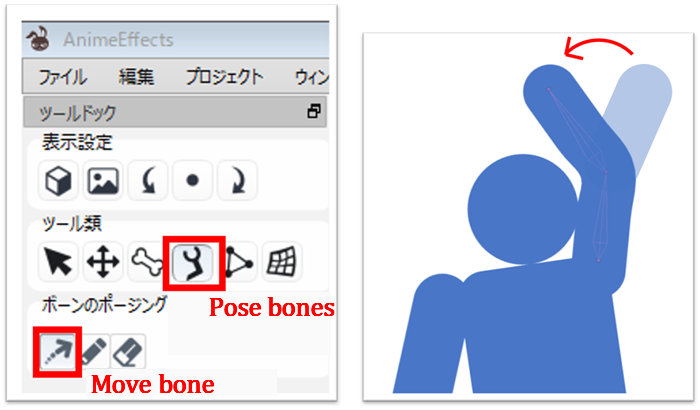
Quando a zona estiver pronta, escolha Pose bones no Toolbox, depois Move bone por baixo, e arraste o pulso. O cotovelo dobra num aceno próximo do GIF inicial.
Marque o aceno e defina a duração
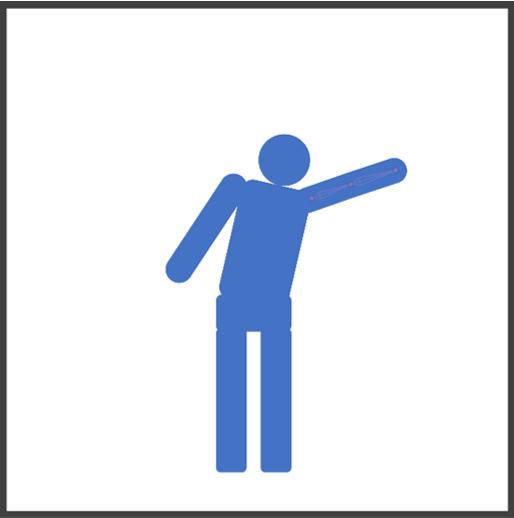
Este aceno vai esquerda → direita → esquerda no ecrã. Leve a cabeça de leitura do Target Dock a 1,0 s e, como na pose inicial, estique o braço para o outro lado.
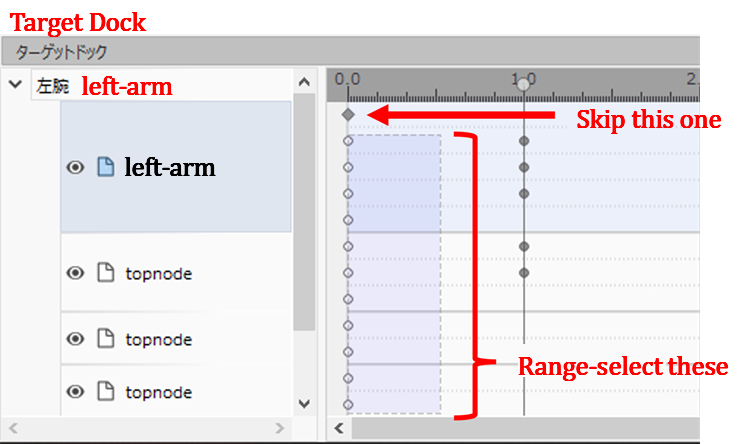
A pose final coincide com a inicial, por isso copia-se. Nos pontos de tempo e pose do Target Dock, salte o losango de cima, selecione o resto, copie e cole sob 2,0 s. Se cair deslocado, volte a selecionar o bloco e mova-o.
Logo a seguir a colar, o braço pode continuar esticado. Compare com a pose inicial e volte a dobrar os ossos.
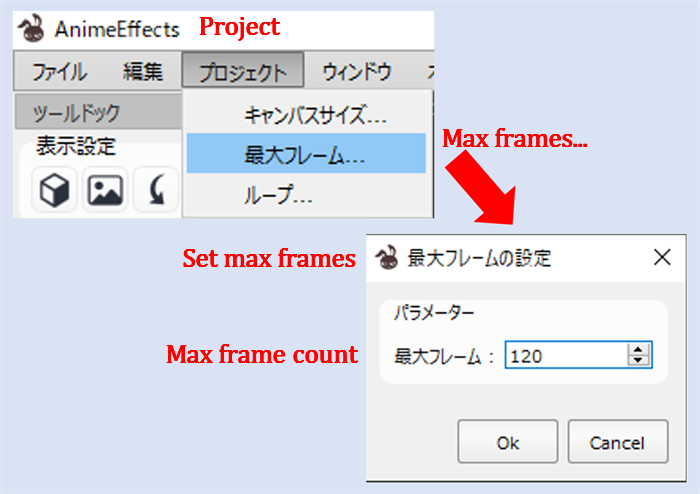
A duração do clipe é Project → Max frames. Este exemplo usa 120. Na linha de tempo o aceno é 0 s, 1 s e 2 s.
Ligue Loop no canto inferior direito e depois Play. Se parecer mal, corrija as chaves ou a dobra do osso.
Exportar um GIF
File → Export As → GIF Animation e escolha onde guardar. Depois abre-se o diálogo de exportação. Aí ponha Optimize palette em On.
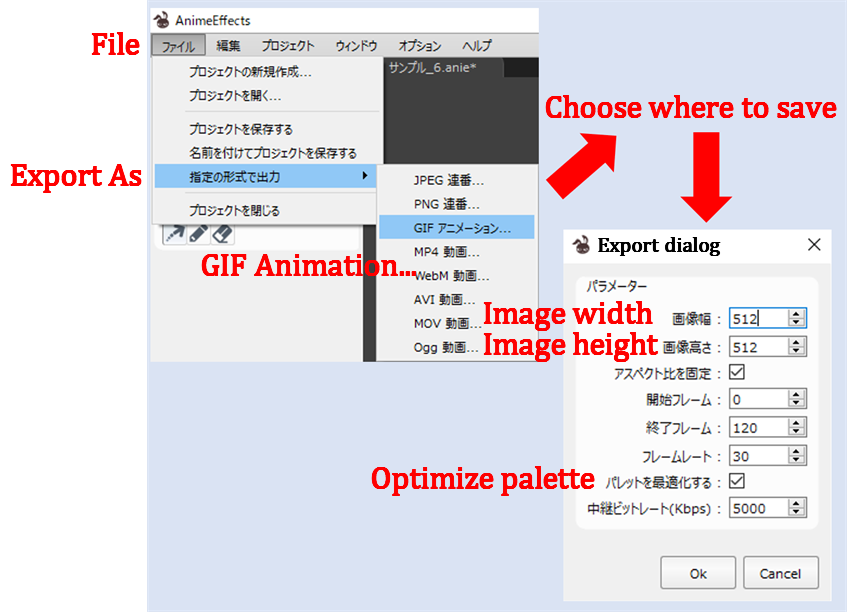
Este exemplo usa largura e altura 512, fotograma inicial 0 e final 120.
Marque Optimize palette. Sem isso, o bordo azul–branco pode fazer ruído. Os preenchimentos planos com bordo duro notam-no mais.
OK começa a codificação. Se o GIF coincidir com o movimento do início, terminou. Se só a exportação falhar, a secção seguinte é para isso.
Se a exportação para GIF falhar
Se o FFmpeg incluído não conseguir escrever o ficheiro, pegue num binário no sítio oficial e coloque-o junto a AnimeEffects.exe. A página continua com esta forma.
Abra FFmpeg – Download e siga as capturas.
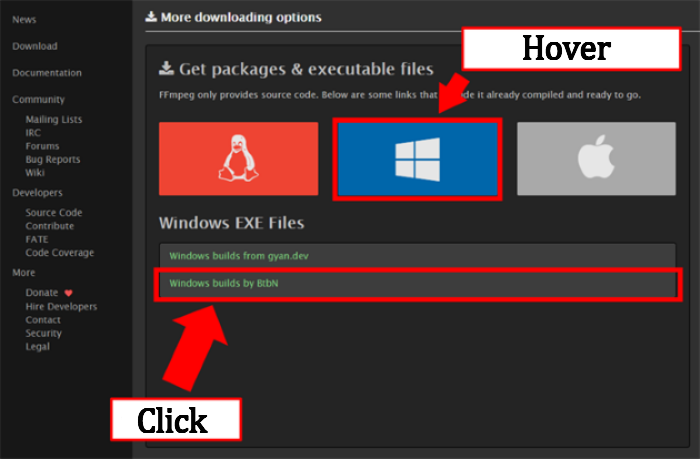
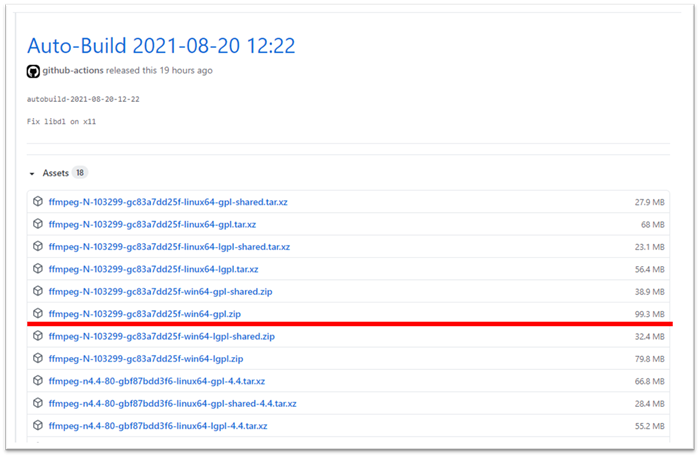
Faça Hover em Windows e depois Click em Windows builds by BtbN. Escolha um zip que coincida com o seu PC. Neste exemplo é a linha com traço vermelho (o zip sem shared). O nome e a data são desse build; não precisa do mesmo.
Descompacte o ficheiro cujo nome começa por ffmpeg. Lá dentro há uma pasta bin. Copie o conteúdo para uma pasta tools junto a AnimeEffects.exe. Crie-a se não existir.
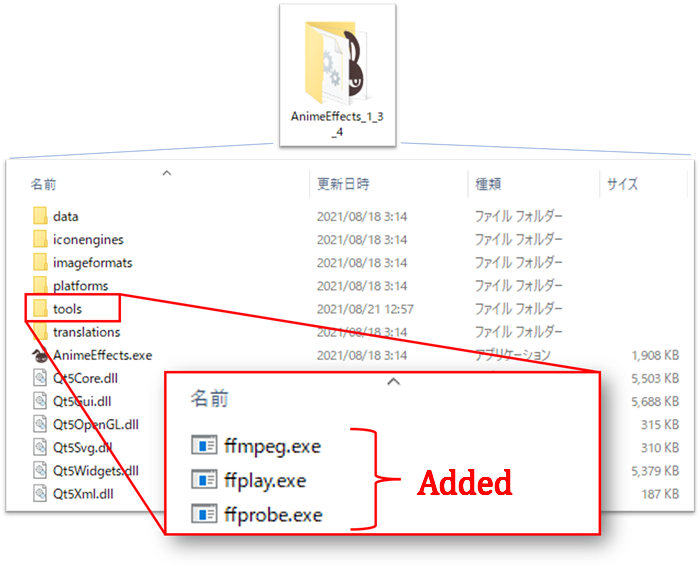
ffmpeg.exe chega. Copiar também ffplay.exe e ffprobe.exe está bem.
O AnimeEffects é software publicado pela AnimeEffectsDevs. Microsoft PowerPoint® é uma marca da Microsoft Corporation. FFmpeg é um nome do projeto FFmpeg. As capturas servem para explicar o uso dos produtos. Este sítio não está afiliado nem endossado por esses titulares.
Leave a Reply