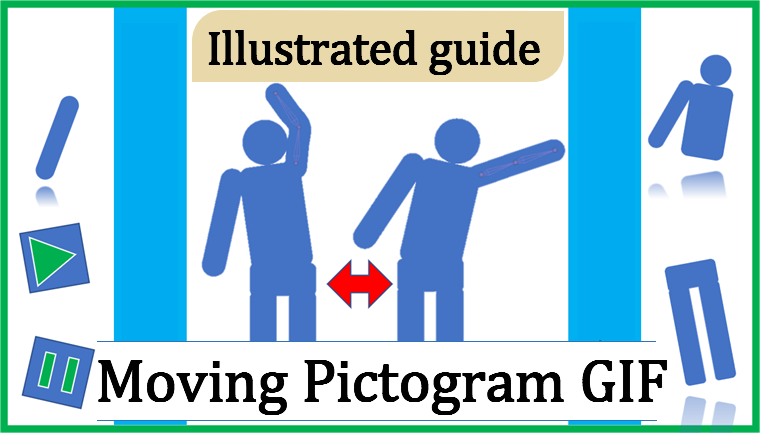
Este artículo recorre cómo partir un pictograma en piezas con PowerPoint, poner huesos en AnimeEffects y exportar un GIF. El ejemplo es una figura azul que saluda con el brazo izquierdo. Sirve igual para un icono de sitio que deba destacar, o para un movimiento más fácil de mostrar en un bucle corto que de explicar con palabras o grabar en vídeo. (Las etiquetas de las figuras están en inglés.)
Las capturas son de AnimeEffects y Microsoft PowerPoint®. Las marcas están en la nota del final. Las imágenes son de la sesión original. En una versión más nueva los menús pueden llamarse distinto.

Qué cubre esta página
| Ir a | Idea |
|---|---|
| Dibujo | Parte left-arm, torso, legs y background en PNG |
| Instalar | Descomprime el zip oficial. Los zip actuales incluyen FFmpeg |
| Proyecto | Empieza por left-arm y añade el resto en Resource Window |
| Colocar | Move, rotate, scale hasta una figura; luego la pose inicial |
| Huesos | Clic en hombro, codo, muñeca; influence; doblar |
| Saludo | Poses a 0 s y 1 s; copia el inicio a 2 s. Max frames 120 |
| GIF | Export As → GIF Animation. Activa Optimize palette |
| Si falla | Un zip de FFmpeg.org en tools junto al exe |
Parte el dibujo en PNG
No empieces con un dibujo aplastado en una sola capa. Corta en las articulaciones que deban doblarse. Este ejemplo usa cuatro piezas: ① brazo izquierdo, ② torso, ③ piernas, ④ fondo. El fondo es un cuadrado blanco sin borde.
Estas imágenes se dibujaron en PowerPoint. Cualquier programa de pintura vale si ya lo usas.
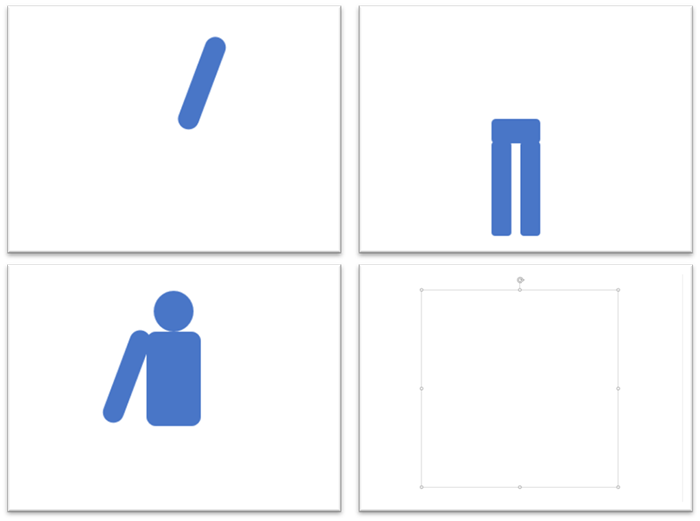
Guarda cada pieza como PNG. En PowerPoint, clic derecho en la selección y Save as Picture.
Torso y piernas son varias formas. Si guardas una sola, te queda solo la cabeza o una pierna. Como en el GIF de abajo, selecciona el grupo primero y luego Save as Picture. El GIF sigue mostrando el menú japonés de PowerPoint.
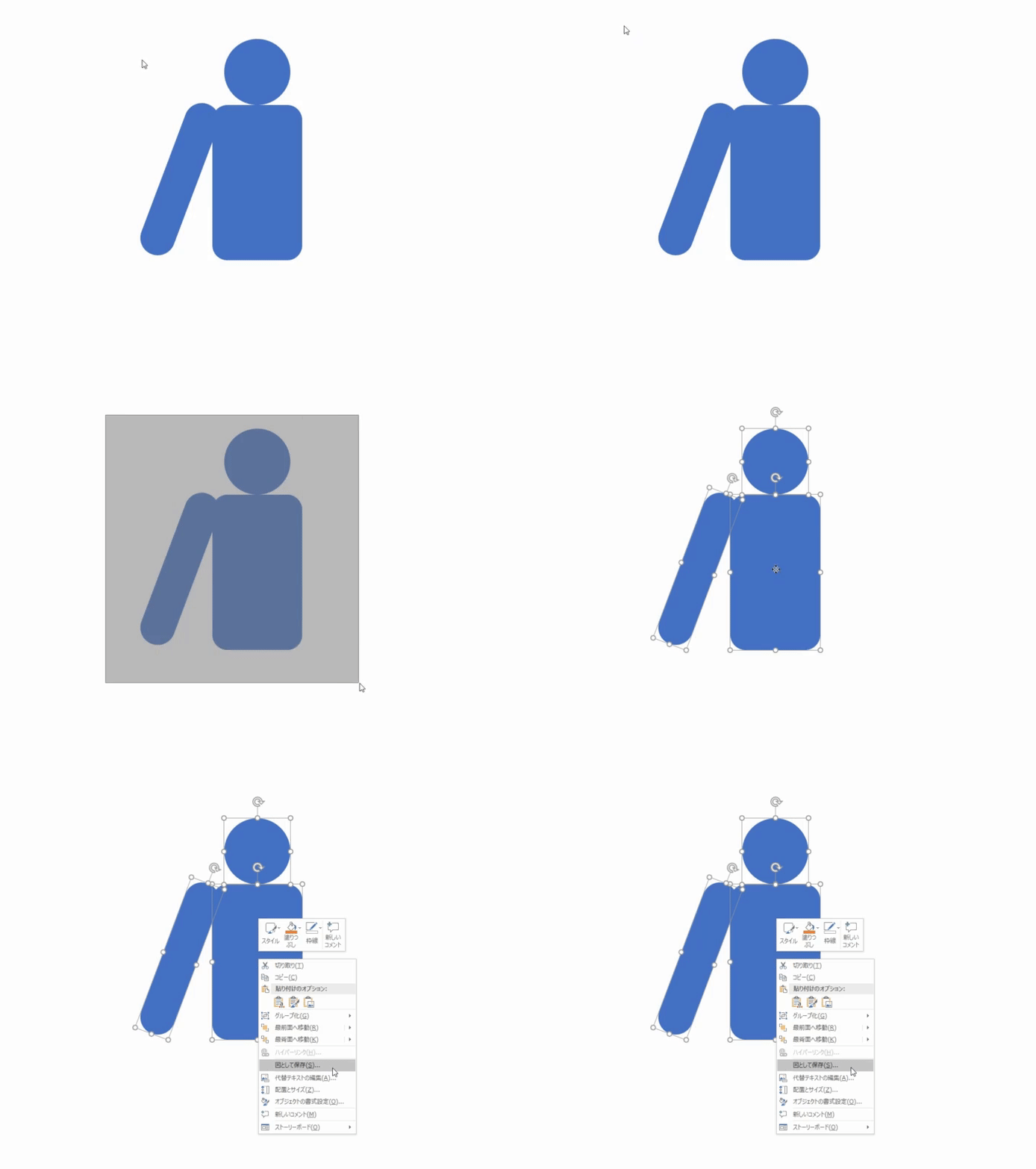
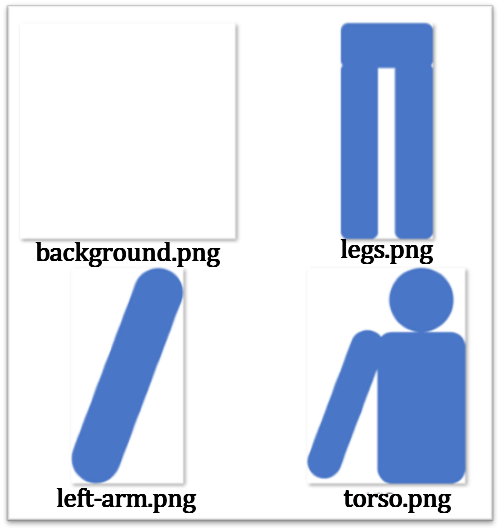
Los nombres coinciden con las figuras que siguen: left-arm.png, torso.png, legs.png, background.png. Algunas capturas originales aún muestran los nombres japoneses bajo las etiquetas.
Instalar AnimeEffects
AnimeEffects pone huesos en imágenes 2D y las mueve. El zip oficial de Windows no instala: lo descomprimes y ejecutas AnimeEffects.exe. También hay zip para Mac y Linux. Estas capturas son de Windows.
Descárgalo en GitHub Releases. La guía está en Downloads.
Exportar GIF o vídeo necesita FFmpeg. El zip oficial actual ya lo incluye, así que puedes seguir. Si la exportación funciona, no hace falta otra descarga. Si falla, usa los pasos del final y coloca un build del sitio de FFmpeg.
Abre un proyecto y añade las piezas
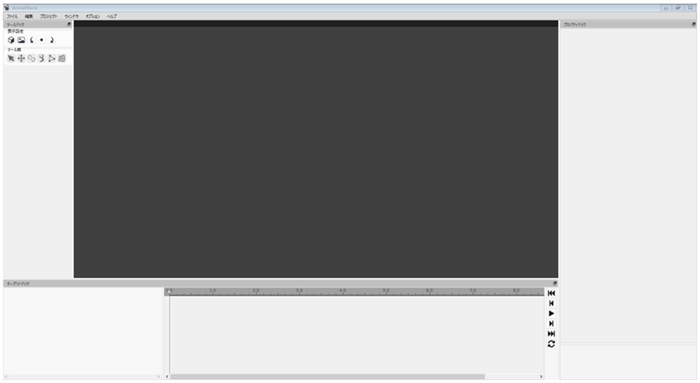
Arranca AnimeEffects.exe. Al principio el lienzo está vacío.
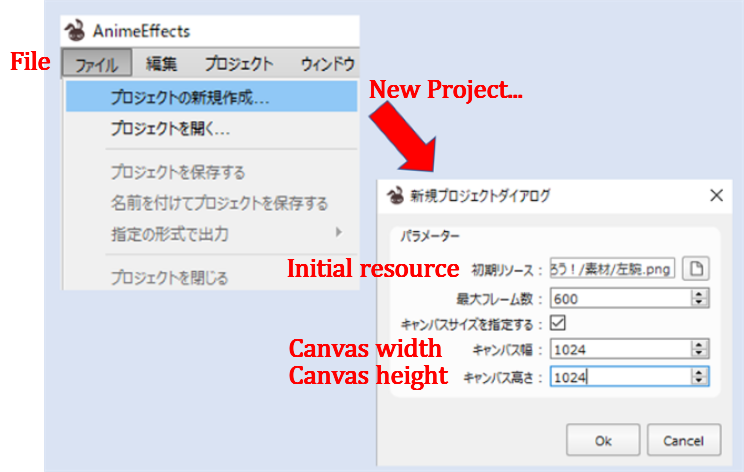
En File, elige New Project. Pon el recurso inicial en el left-arm.png que acabas de guardar. Marca Specify canvas size y deja ancho y alto en 1024.
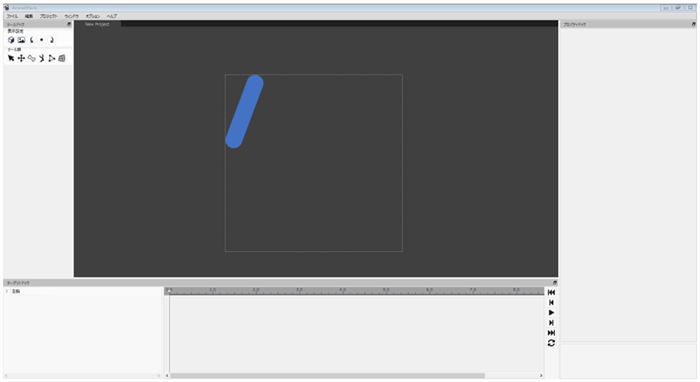
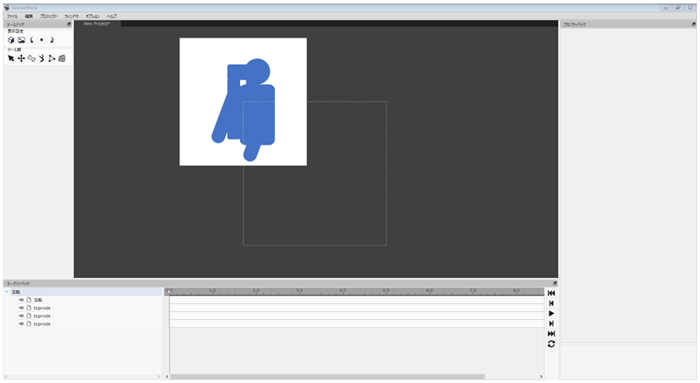
OK deja solo el brazo izquierdo en el lienzo.
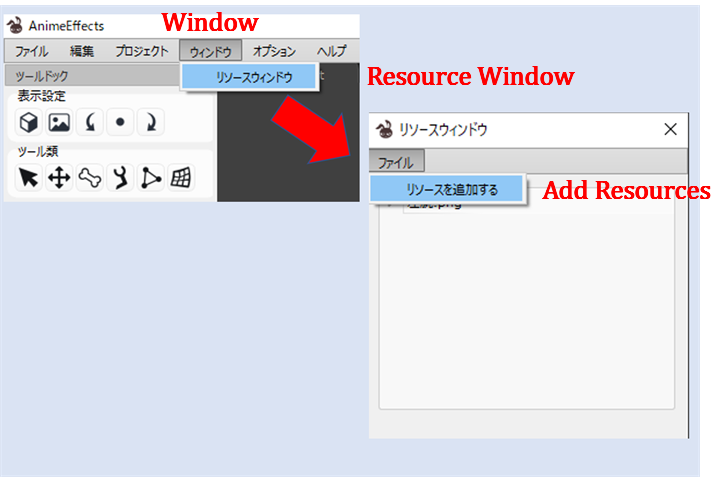
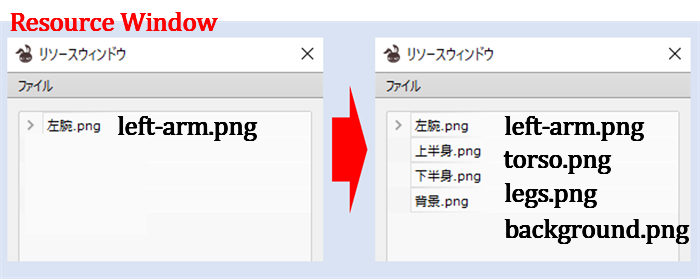
Añade el resto desde Window → Resource Window → Add Resources. Trae torso, legs y background igual.
Coloca las piezas y pon la pose inicial
En el Toolbox de arriba a la izquierda, elige Move, rotate, scale. Cambia de pieza en el Target Dock de abajo a la izquierda y arma una persona en el lienzo. Ajusta también los tamaños.
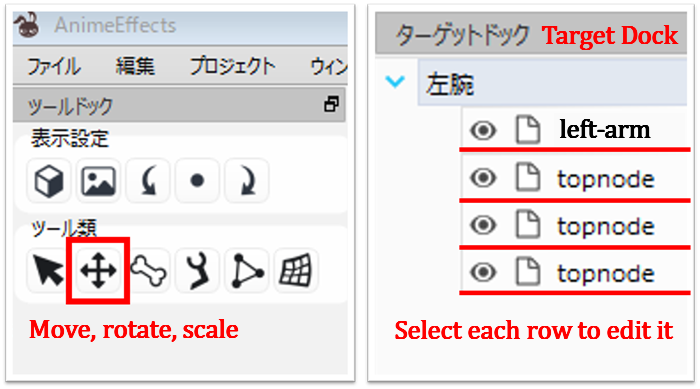
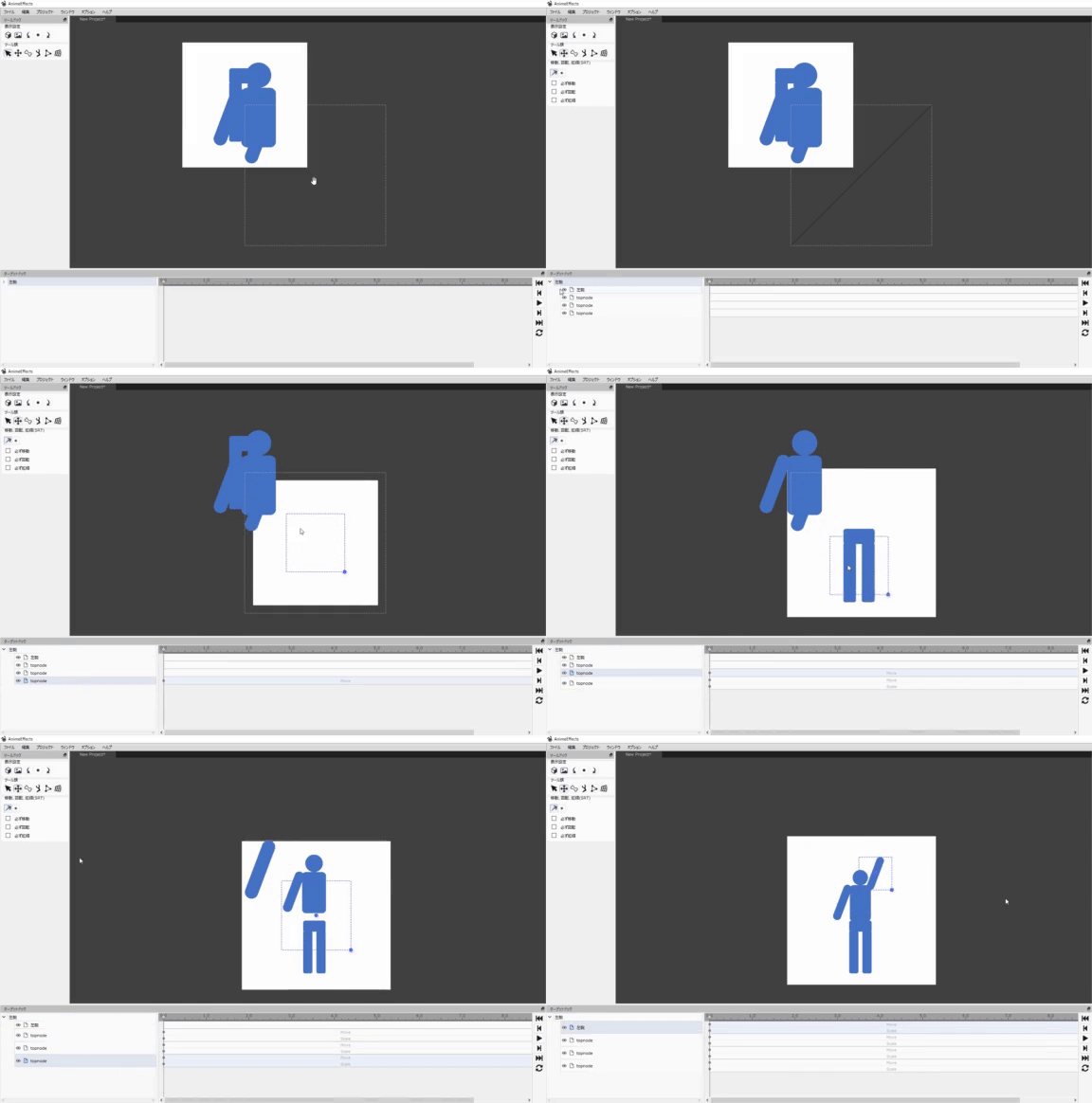
Las filas que no son left-arm pueden seguir llamándose topnode. Seleccionar la fila basta para este método.
Cuando la figura esté de pie, usa la misma herramienta para la pose inicial — el arranque del saludo. Deja la línea de tiempo en 0 s.
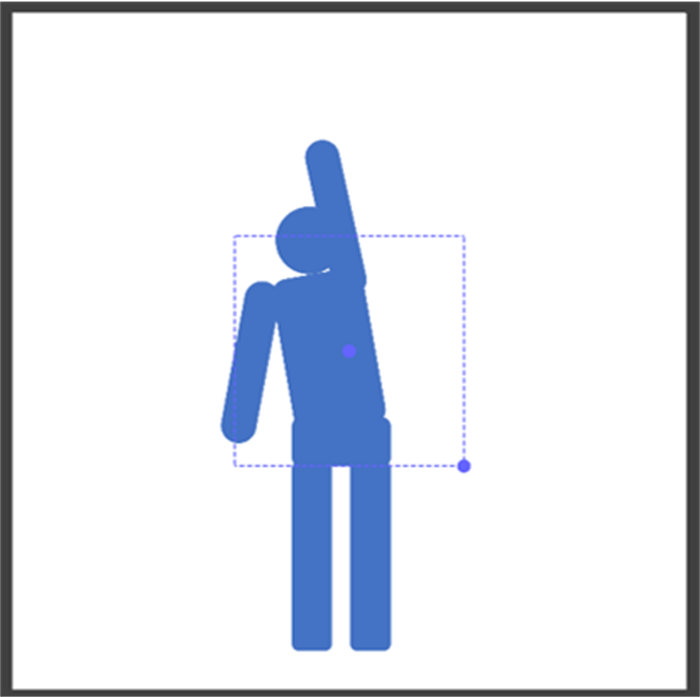
Pon huesos en el brazo izquierdo y dóblalo
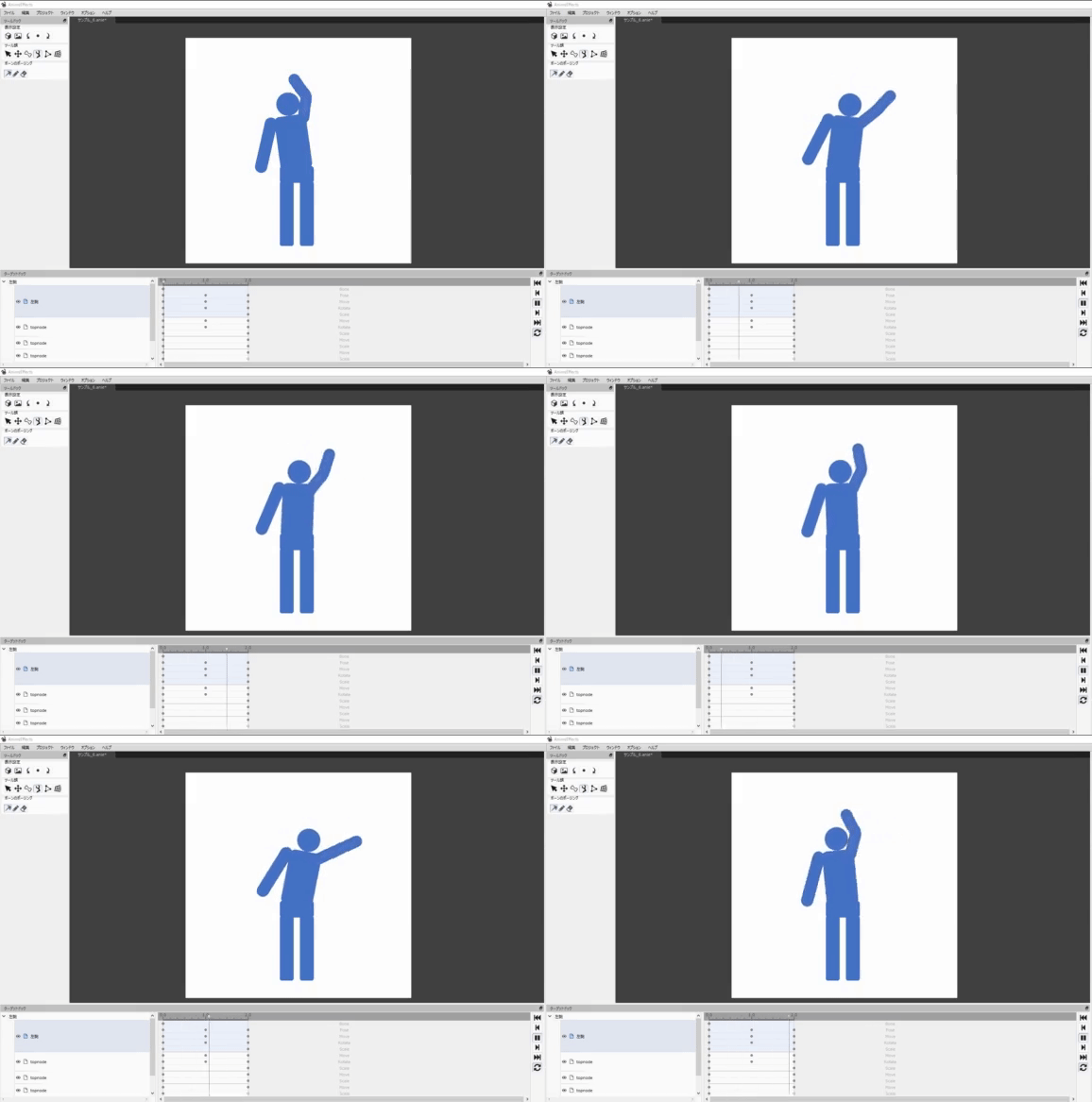
En el GIF del inicio, el brazo izquierdo se dobla por el codo. El PNG no se desliza rígido. Un hueso tira de los píxeles.
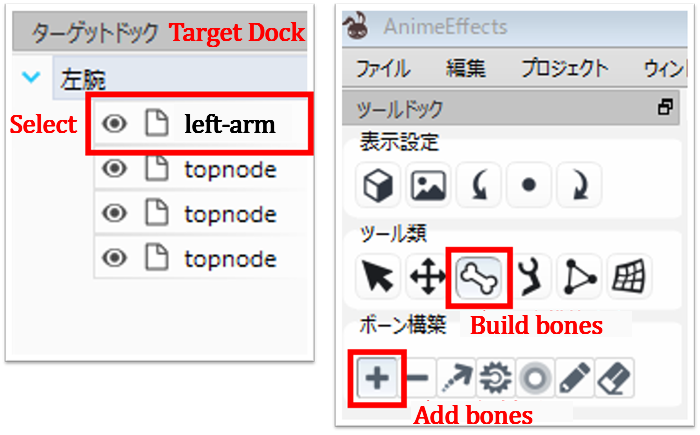
Activa left-arm en el Target Dock y elige Build bones en el Toolbox. Con Add bones debajo, haz clic en hombro, codo y muñeca sobre el dibujo.
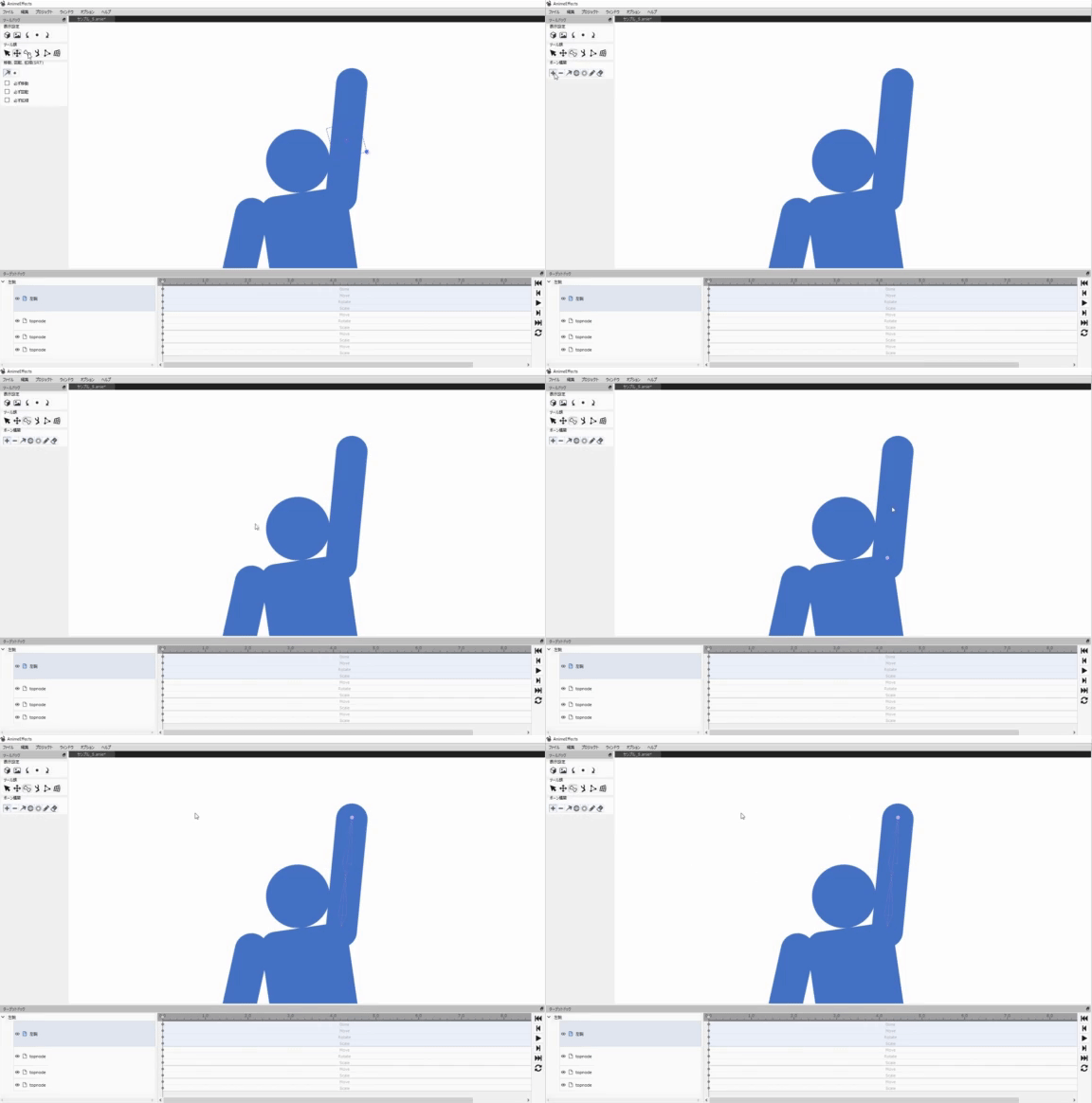
Los clics solos no deciden qué píxeles siguen. Usa Adjust influence (a la derecha de Add bones) y ensancha la zona desde la cadena. Si es demasiado ancha, el torso se dobla con el brazo. Déjala en los píxeles del brazo.
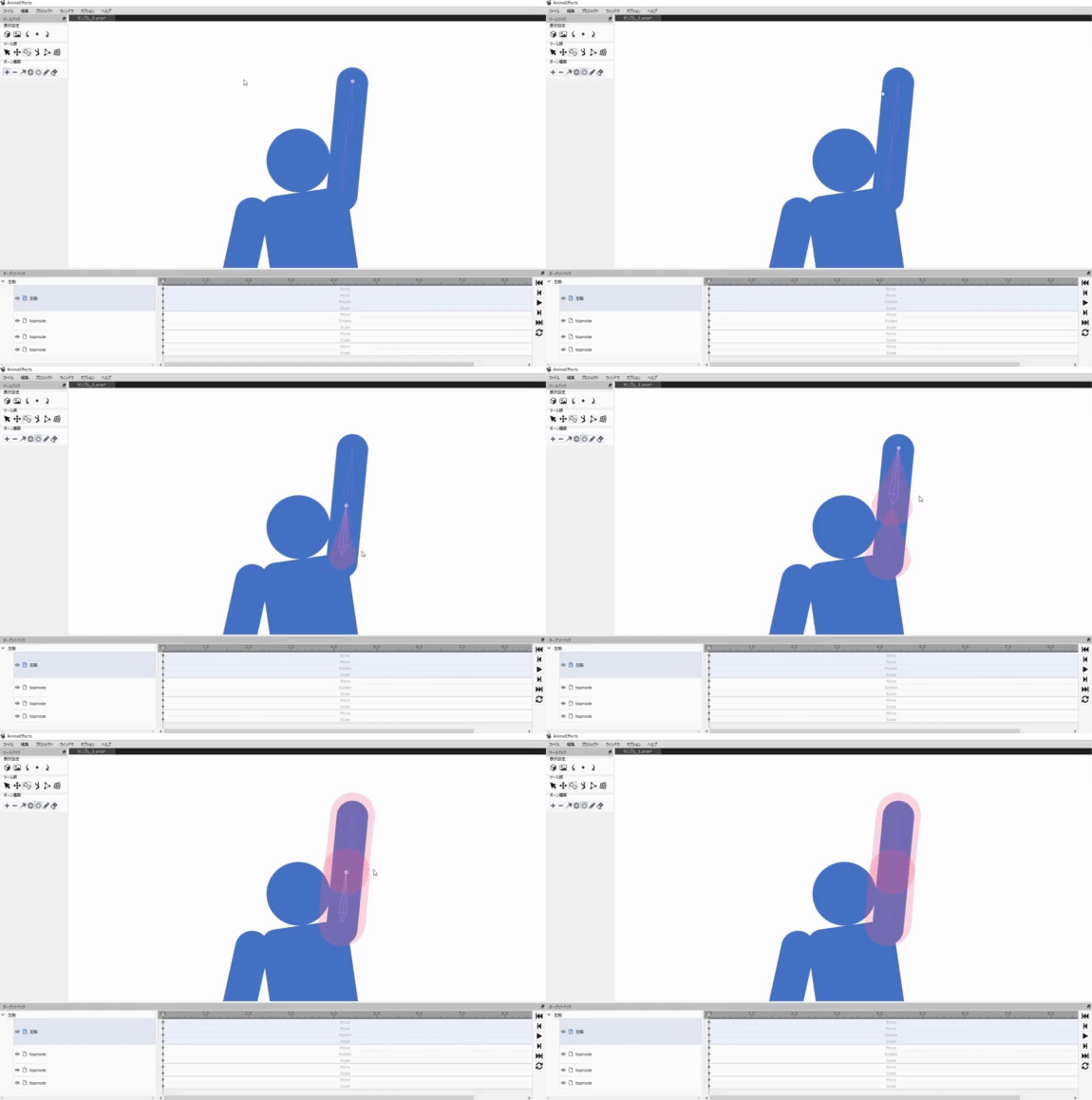
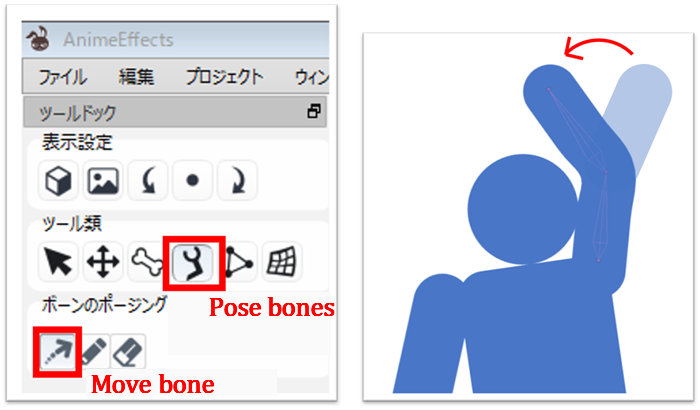
Cuando la zona esté lista, elige Pose bones en el Toolbox, luego Move bone debajo, y arrastra la muñeca. El codo se pliega en un saludo cercano al GIF inicial.
Clava el saludo y fija la duración
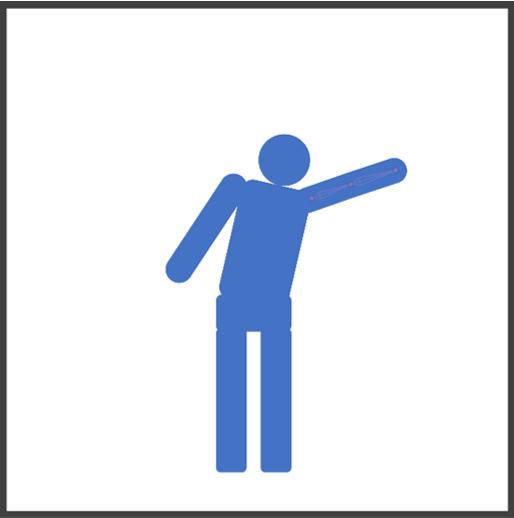
Este saludo va izquierda → derecha → izquierda en la pantalla. Lleva el cabezal del Target Dock a 1.0 s y, igual que la pose inicial, estira el brazo al otro lado.
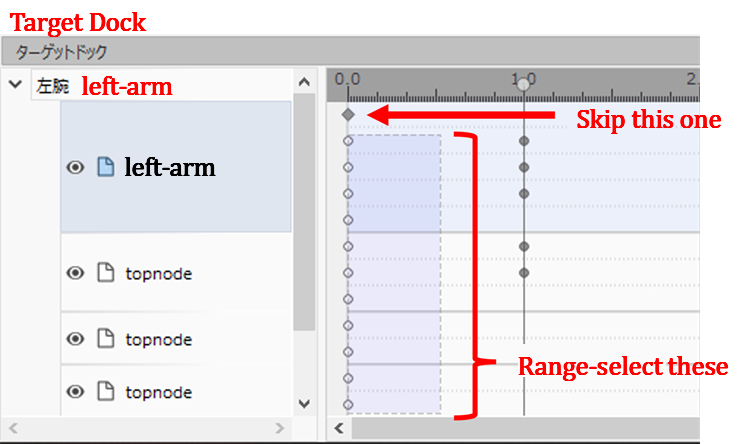
La pose final coincide con la inicial, así que se copia. En los puntos de tiempo y pose del Target Dock, salta el rombo de arriba, selecciona el resto, copia y pega bajo 2.0 s. Si cae desplazado, vuelve a seleccionar el bloque y muévelo.
Justo después de pegar, el brazo puede seguir estirado. Compáralo con la pose inicial y vuelve a doblar los huesos.
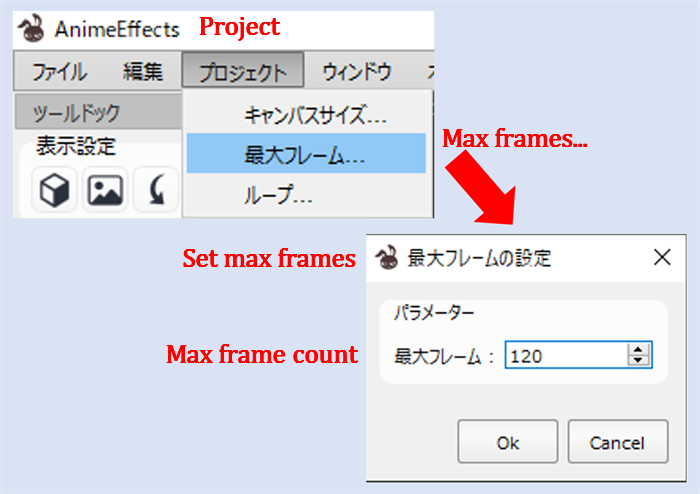
La duración del clip es Project → Max frames. Este ejemplo usa 120. En la línea de tiempo el saludo es 0 s, 1 s y 2 s.
Activa Loop abajo a la derecha y luego Play. Si se ve mal, corrige las claves o el pliegue del hueso.
Exportar un GIF
File → Export As → GIF Animation y elige dónde guardar. Luego se abre el diálogo de exportación. Ahí pon Optimize palette en On.
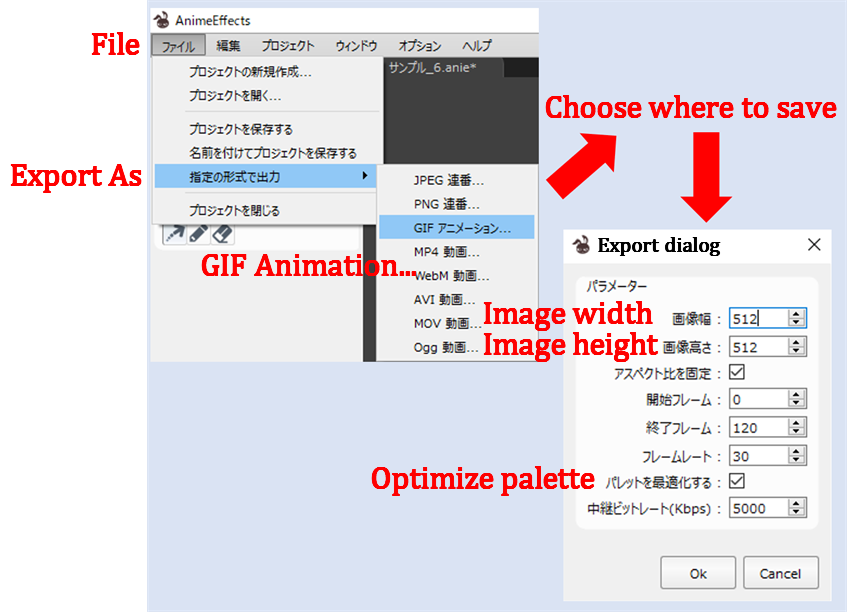
Este ejemplo usa ancho y alto 512, fotograma inicial 0 y final 120.
Marca Optimize palette. Sin eso, el borde azul–blanco puede hacer ruido. Los rellenos planos con borde duro lo notan más.
OK empieza la codificación. Si el GIF coincide con el movimiento del inicio, has terminado. Si solo falla la exportación, la sección siguiente es para eso.
Si falla la exportación a GIF
Si el FFmpeg incluido no puede escribir el archivo, toma un binario del sitio oficial y ponlo junto a AnimeEffects.exe. La página sigue teniendo esta forma.
Abre FFmpeg – Download y sigue las capturas.
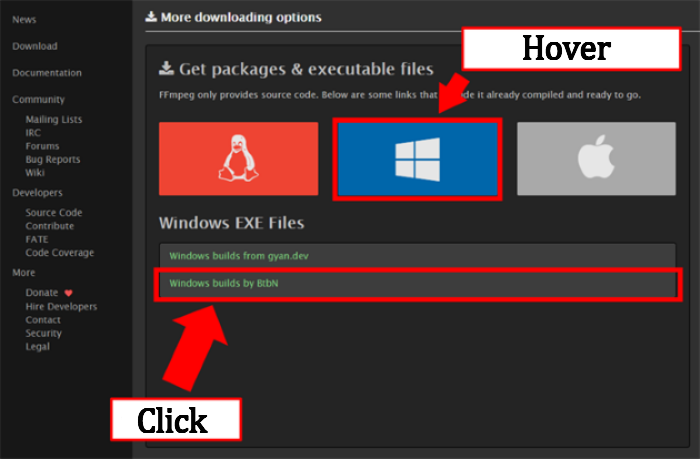
Haz Hover en Windows y luego Click en Windows builds by BtbN. Elige un zip que coincida con tu PC. En este ejemplo es la fila con línea roja (el zip sin shared). El nombre y la fecha son de ese build; no hace falta el mismo.
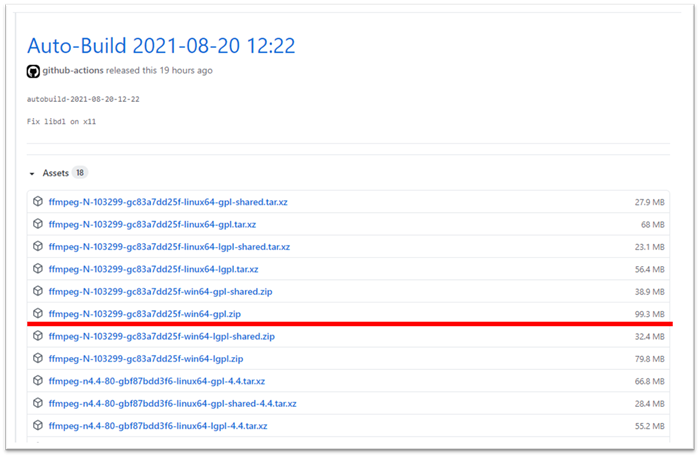
Descomprime el archivo cuyo nombre empieza por ffmpeg. Dentro hay una carpeta bin. Copia su contenido a una carpeta tools junto a AnimeEffects.exe. Créala si no existe.
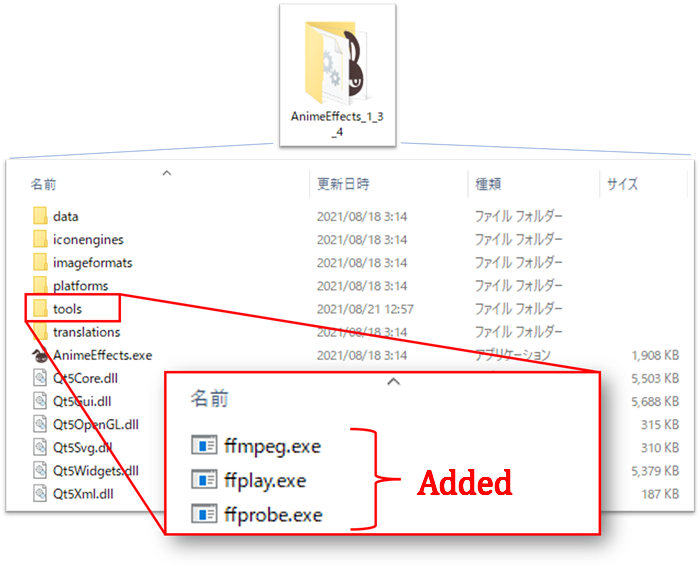
Con ffmpeg.exe basta. Copiar también ffplay.exe y ffprobe.exe está bien.
AnimeEffects es software publicado por AnimeEffectsDevs. Microsoft PowerPoint® es una marca de Microsoft Corporation. FFmpeg es un nombre del proyecto FFmpeg. Las capturas sirven para explicar el uso de los productos. Este sitio no está afiliado ni respaldado por esos titulares.
Deja una respuesta