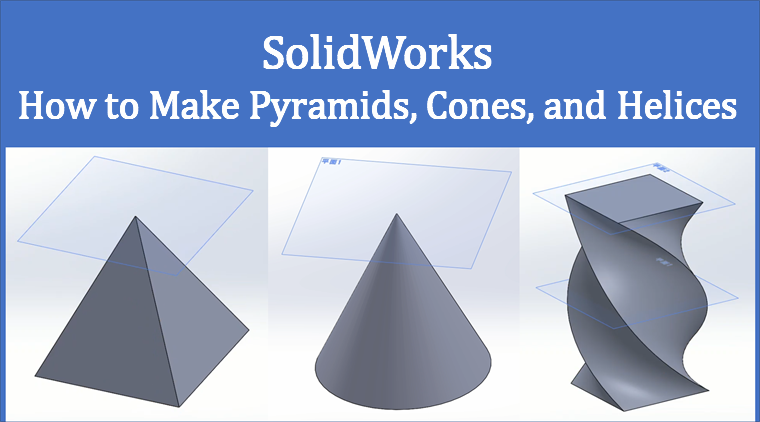
Ein Loft von einer Basisskizze zu einem Punkt auf einer Höhenebene ergibt eine Pyramide oder einen Kegel. Kurz: Ebene versetzen, Scheitel setzen, Profile der Reihe nach wählen. Die zweite Hälfte nutzt drei Ebenen und eine drehende Klickfolge für eine verdrehte Säule. (Die Screenshots sind SOLIDWORKS Premium 2017, mit englischen Schrittbeschriftungen.)
Kernpunkte
| Hierhin | Punkt |
|---|---|
| Was wir tun | Loft eines Punkts auf einer versetzten Ebene zur Basiskontur |
| Basis | Quadrat (oder Kreis) auf Top skizzieren. Beispiel: 100 mm, am Ursprung zentriert |
| Höhenebene | Reference Geometry → Plane, Offset gleich der Höhe |
| Scheitel | Punkt auf der neuen Ebene skizzieren und die Skizze verlassen |
| Loft | Loft ohne Auswahl öffnen; Basiskante, dann den Punkt klicken |
| Verdrehte Säule | Drei Ebenen; Ecken in drehender Reihenfolge klicken |
Screenshots zeigen SOLIDWORKS®. Markenhinweise stehen in der Notiz am Ende.
Loft eines Punkts auf einer Referenzebene zur Basis
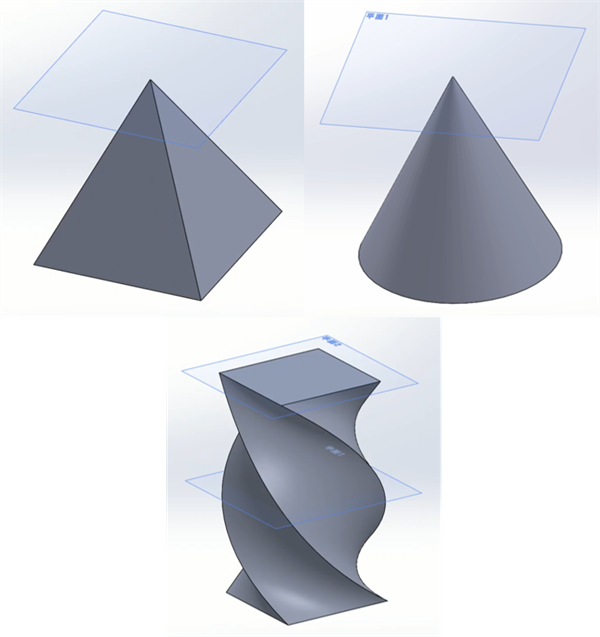
Front, Top und Right reichen für die Pyramidenspitze nicht. Versetzen Sie eine Referenzebene um die Höhe, skizzieren Sie dort einen Punkt, und Loft füllt die Flächen von diesem Punkt zur Basiskontur. Quadratische Basis ergibt eine Pyramide, ein Kreis einen Kegel. Extruded Boss/Base quetscht einen Querschnitt nicht auf einen Punkt zusammen.
Blechbiegen ist ein anderer Ablauf. Das L-Teil steht unter L-Blech.
Die Basis auf Top skizzieren
Öffnen Sie ein neues Teil und starten Sie eine Skizze auf Top. Zentrieren Sie ein Quadrat am Ursprung; das Beispiel ist 100 mm. Für einen Kegel zeichnen Sie einen Kreis an derselben Stelle — der Rest der Schritte bleibt gleich.
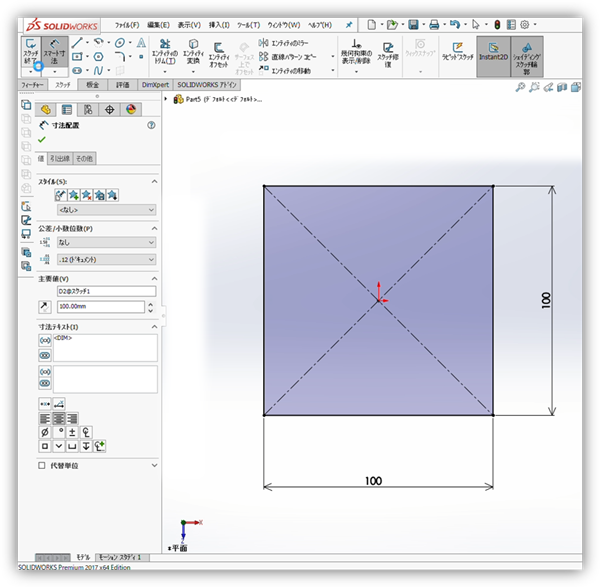
Skizzieren Sie die Basis, bevor weitere Ebenen erscheinen, damit Sie nicht verwechseln, welche Skizze wo sitzt. Ist Reference Geometry vertraut, können Sie die Ebenen zuerst anlegen.
Eine Höhenebene mit Reference Geometry hinzufügen
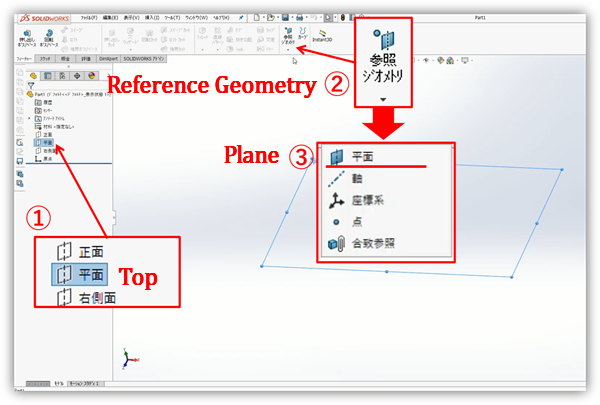
Verlassen Sie die Skizze. Wählen Sie Top im Baum. Auf der Registerkarte Features wählen Sie Reference Geometry, dann Plane.
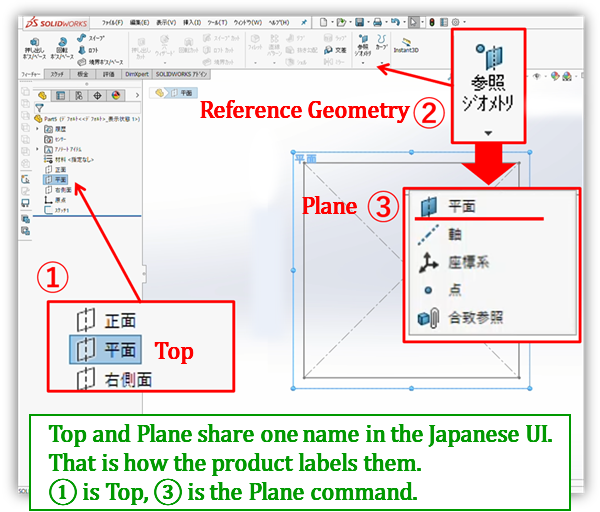
In der japanischen Oberfläche teilen sich Top und Plane denselben Namen — so beschriftet das Produkt sie. ① ist Top, ③ ist der Befehl Plane.
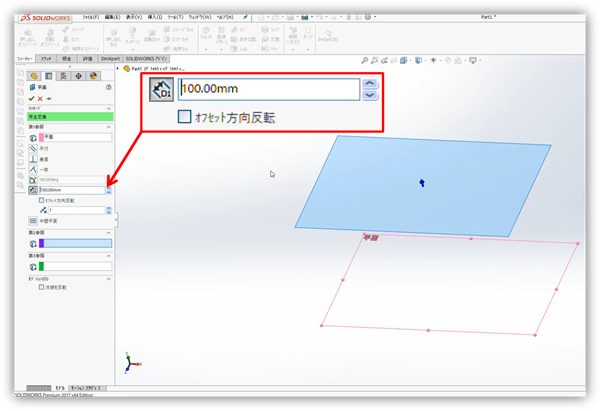
Eine Vorschauebene erscheint. ① auf dem Screenshot gehört zur Tabelle darunter.
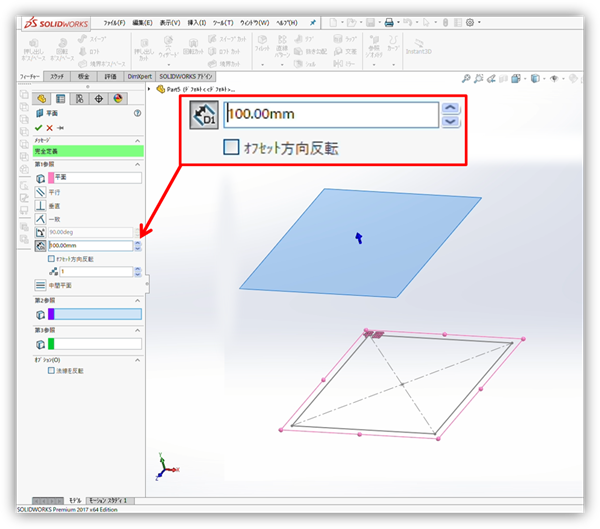
| Nr. | Auf dem Screenshot (japanische UI) | Was es festlegt | Dieses Beispiel |
|---|---|---|---|
| ① | オフセット距離 | Offset-Abstand — Höhe der neuen Ebene | 100 mm |
Ist die Richtung falsch, schalten Sie Flip offset ein. OK legt Plane1 in den Baum.
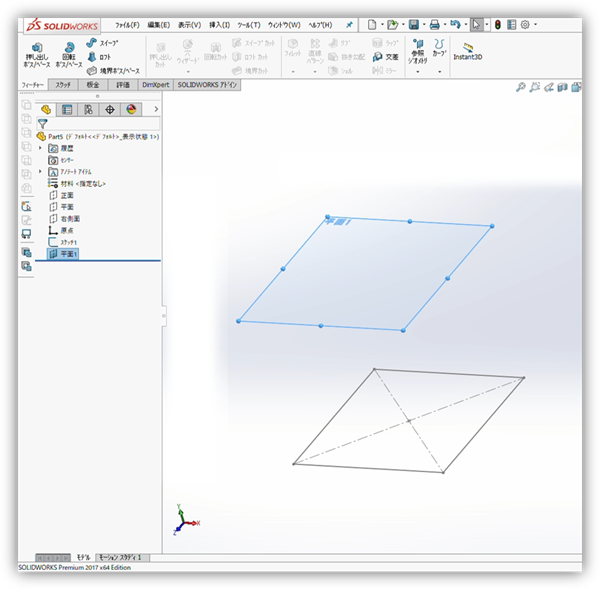
Den Scheitel auf der neuen Ebene skizzieren
Wählen Sie Plane1, starten Sie eine Skizze und setzen Sie den Scheitel. Bei einer geraden Pyramide liegt er senkrecht über der Basismitte. Verlassen Sie die Skizze, wenn der Punkt steht.
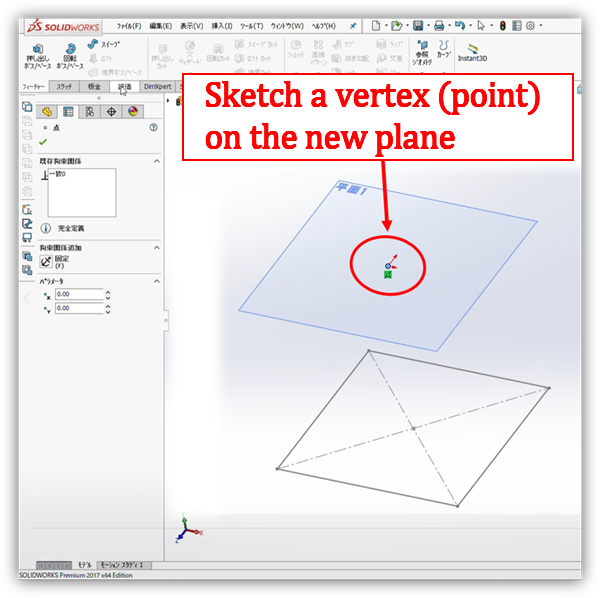
Loft von der Basis zum Scheitel
Heben Sie die Auswahl im Baum auf und öffnen Sie Loft auf der Registerkarte Features.
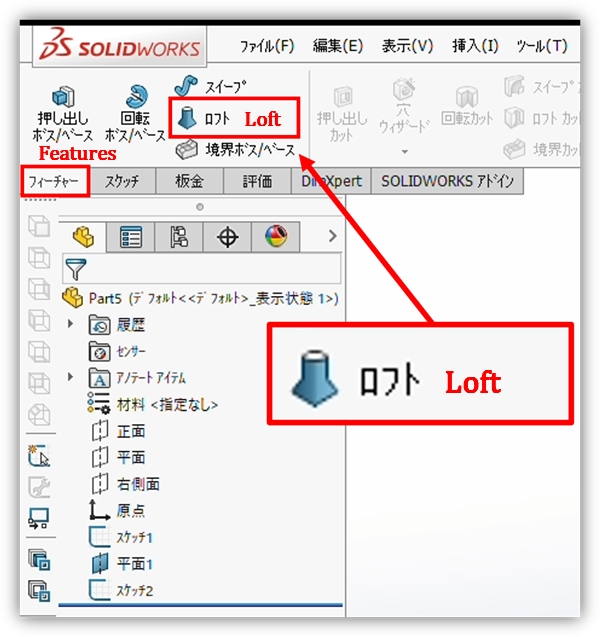
Loft starten, während eine Skizze oder Ebene noch gewählt ist. Die Profiles-Liste füllt sich mit den falschen Elementen, die Vorschau zerfällt. Esc, in den leeren Grafikbereich klicken, Loft erneut öffnen.
Nehmen Sie die Basiskante und den Punkt als Profile. Click 1 und Click 2 auf dem Screenshot sind diese Reihenfolge.
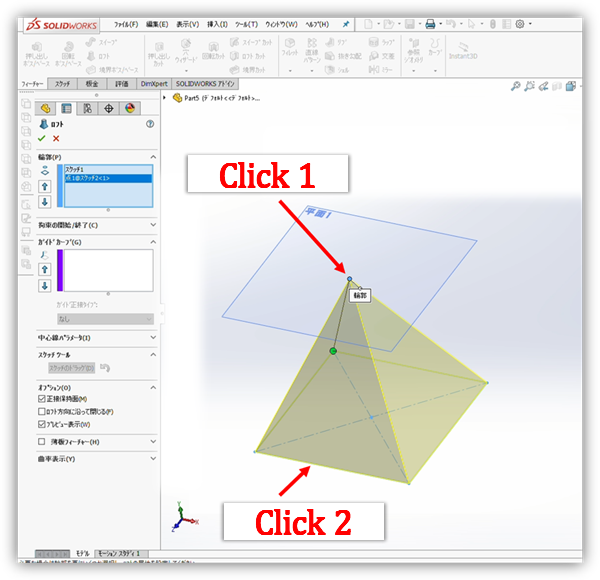
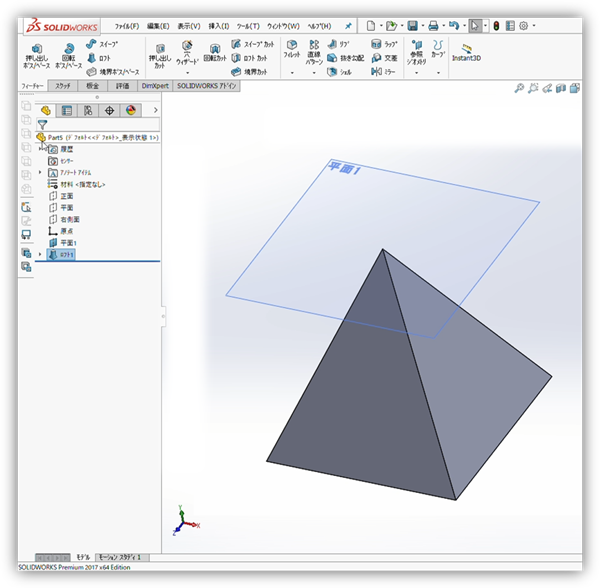
Ist die gelbe Vorschau eine Pyramide, OK. Eine kreisförmige Basis mit denselben Klicks ergibt einen Kegel.
Für Zeichnungen oder Freigabepakete kann das PDF-Toolkit Seiten zusammenführen und drehen. Das betrifft das Bündeln zur Übergabe, nicht CAD Speichern unter.
Drei Ebenen und eine drehende Klickfolge ergeben eine verdrehte Säule
Öffnen Sie ein neues Teil. Ist der Offset klar, legen Sie eine Ebene auf halber Höhe und eine auf voller Höhe an und überspringen Sie die Ebenenschritte unten. Diese zwei, in dieser Reihenfolge, folgen.
Mit Top gewählt öffnen Sie Reference Geometry → Plane. Der Offset ist die Hälfte der gewünschten Höhe. 100 mm hier bedeuten 200 mm Fertighöhe.
| Nr. | Auf dem Screenshot (japanische UI) | Was es festlegt | Dieses Beispiel |
|---|---|---|---|
| ① | オフセット距離 | Höhe bis zur ersten neuen Ebene (halbe Fertighöhe) | 100 mm |
Wählen Sie Plane1, führen Sie Reference Geometry → Plane erneut aus und versetzen Sie dieselben 100 mm. Die Standardebene mitgezählt sind es drei.
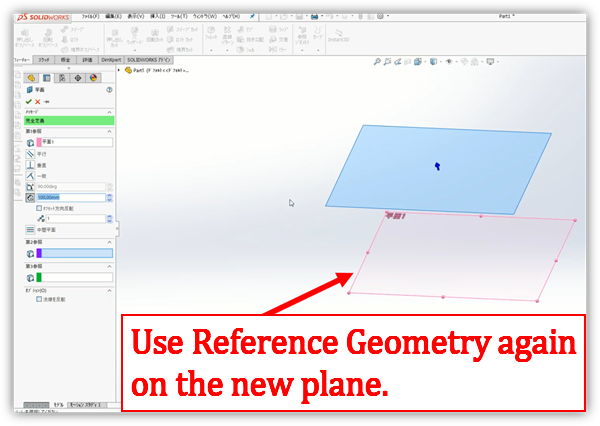
![Drei gestapelte Referenzebenen, Standardebene unten plus zwei neue Stufen. Erklärt die Stationen der Profile für die verdrehte Säule. Rote Beschriftungen markieren [Default] unten, [New] in der Mitte und [New] oben.](https://toolcluster.app/wp-content/uploads/2026/08/sw-helix-three-planes-en.png)
Skizzieren Sie auf jeder der drei ein 100-mm-Quadrat. Gleiche Größe macht die Verdrehung sichtbar.
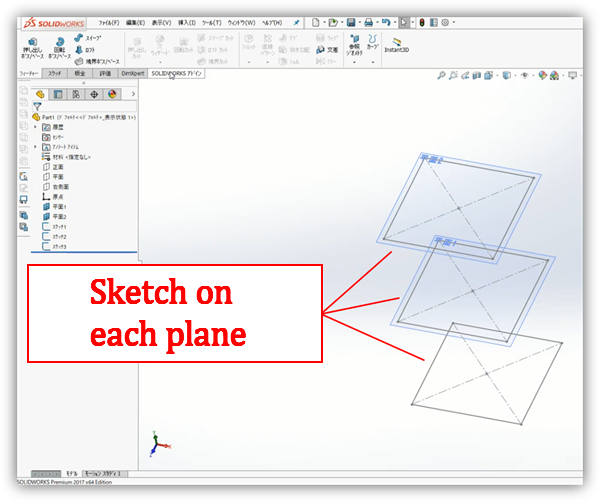
Öffnen Sie Loft ohne Auswahl. Nehmen Sie das untere Quadrat, dann die Mitte, dann oben. Loft nimmt die dem Klick nächste Ecke. Ein gerader Stapel bleibt ein Prisma, also klicken Sie auf jeder Ebene eine Ecke weiter.
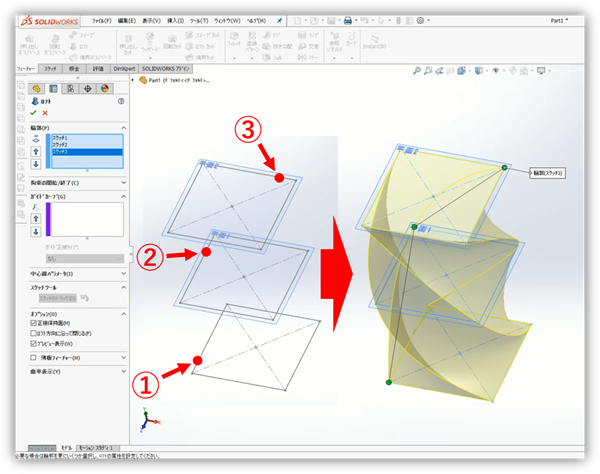
| Nr. | Auf dem Screenshot | Was es tut | Dieses Beispiel |
|---|---|---|---|
| ① | Ecke des unteren Quadrats | Referenz des ersten Profils | Die nächste Ecke klicken |
| ② | Ecke des mittleren Quadrats | Zweites Profil; gegenüber ① versetzt | Eine benachbarte Ecke |
| ③ | Ecke des oberen Quadrats | Drittes Profil; erneut versetzt | Die nächste benachbarte Ecke |
Dieselbe Ecke auf allen drei übereinander klicken. Die Vorschau verdreht sich nicht — es bleibt ein quadratisches Prisma. Ist das Gelb gerade, Profiles leeren und neu wählen.
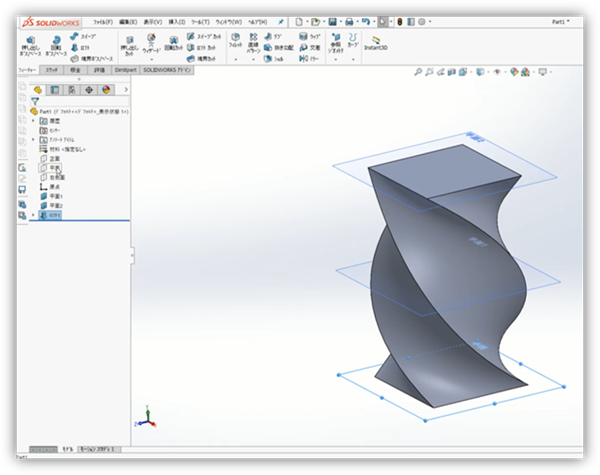
Wenn die Vorschau verdreht, OK.
SOLIDWORKS® ist eine Marke oder eingetragene Marke von Dassault Systèmes oder deren Tochtergesellschaften. Screenshots auf dieser Seite erklären die Bedienung des Produkts. Diese Website ist nicht mit Dassault Systèmes verbunden und nicht von Dassault Systèmes bestätigt.
Siehe die rechtlichen Informationen von Dassault Systèmes zum Umgang mit Marken.
Schreibe einen Kommentar