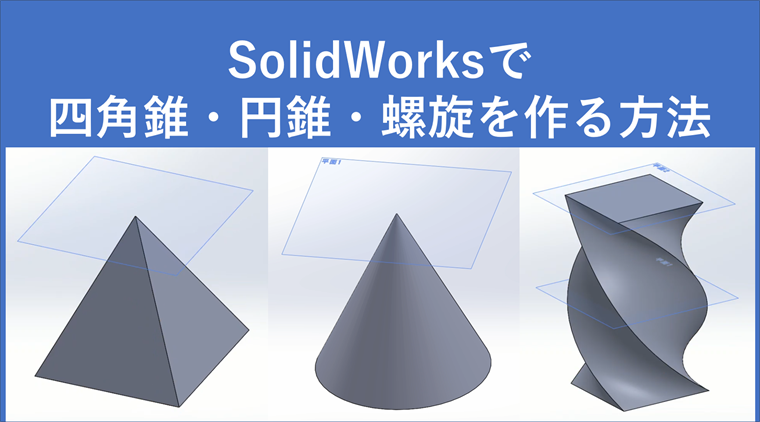
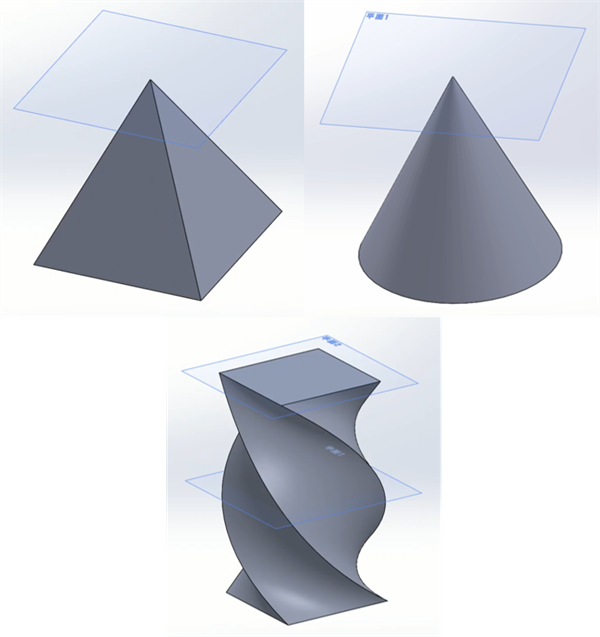
底面のスケッチと、高さ方向の参照平面の上の点をロフトでつなぐと、四角錐や円錐ができます。この記事を大まかに説明すると、平面をオフセットして頂点を置き、輪郭を順に選んで立体にします。後半は同じ手順で平面を 3 枚にし、角の選び順をずらしてねじれた柱を作ります。(画面は SOLIDWORKS Premium 2017 のものです。)
この記事の要点一覧
| 見たいこと | 要点 |
|---|---|
| 何をしているか | オフセットした平面の点と、底面の線をロフトでつなぐ |
| 底面 | 平面に正方形(または円)を描く。例は原点中心の 100 mm 角 |
| 高さの平面 | 参照ジオメトリの平面で、底面から高さだけオフセットする |
| 頂点 | 新しい平面に点を置き、スケッチを終える |
| ロフト | 何も選ばずにロフトを開き、底面の辺と頂点をクリックする |
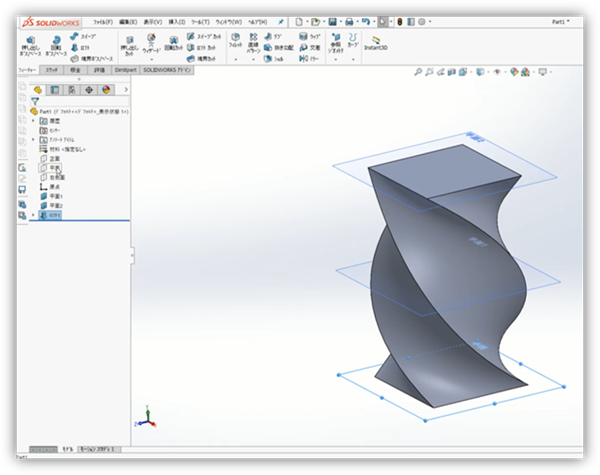
| ねじれた柱 | 平面を 3 枚にし、各面の四角の角をずらして選ぶ |
操作画面は SOLIDWORKS® です。商標の扱いは末尾の注記。
参照平面の点と、底面の線をロフトでつなぐ
初期の正面・平面・右側面だけでは、四角錐の頂点を置く場所がありません。底面から高さだけ離した参照平面を足すと、そこに点をスケッチできます。ロフトは、その点と底面の輪郭を面でつなぎます。底面が四角なら四角錐、円なら円錐です。押し出しボスでは、途中で断面が点に潰れる形は出ません。
板金の曲げとは別の作り方です。L 字に折る部品は、L 曲げの板金の記事にあります。
底面を、平面にスケッチする
新しい部品を開き、平面(上面)でスケッチを始めます。正方形を原点の中心に置き、例では 100 mm 角にします。円錐にするときは、同じ位置に円を描けば、あとの手順は同じです。
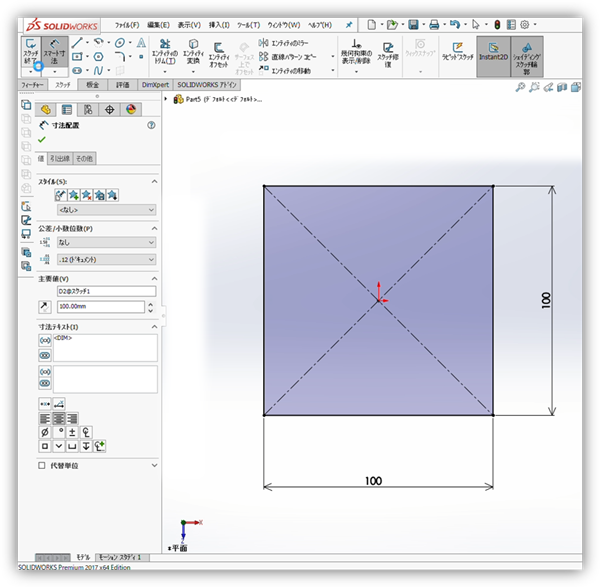
平面が何枚も出る前に底面を描いておくと、どの面に何があるか取り違えにくいです。参照ジオメトリに慣れたら、平面を先に足してからスケッチしても構いません。
参照ジオメトリで、高さの平面を足す
スケッチを終えたら、ツリーで平面(上面)を選んだ状態にします。フィーチャータブの参照ジオメトリから平面を選びます。
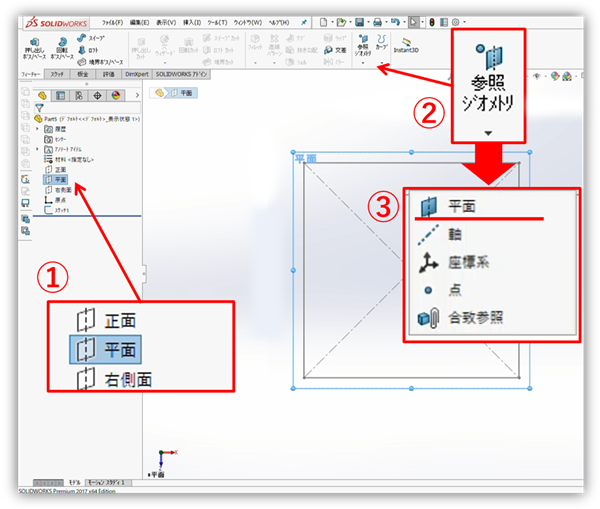
プレビューの新しい平面が出ます。画面の ① は、下の表と対応しています。
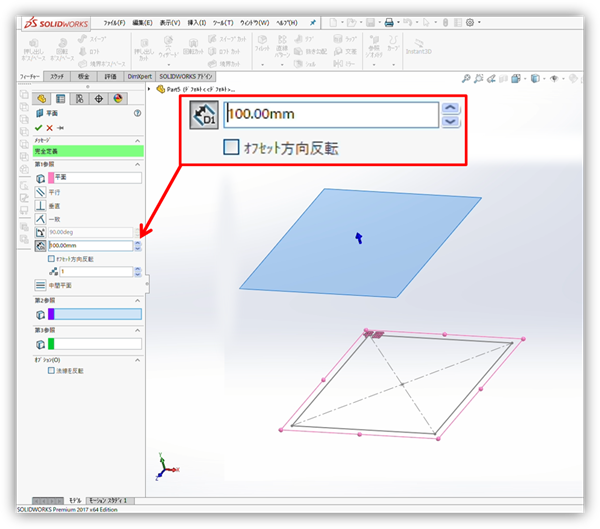
| 番号 | 画面(日本語 UI) | 何を決めているか | この例 |
|---|---|---|---|
| ① | オフセット距離 | 底面から新しい平面までの高さ | 100 mm |
方向が逆なら、オフセット方向反転を入れます。OK すると、ツリーに平面1 が乗ります。
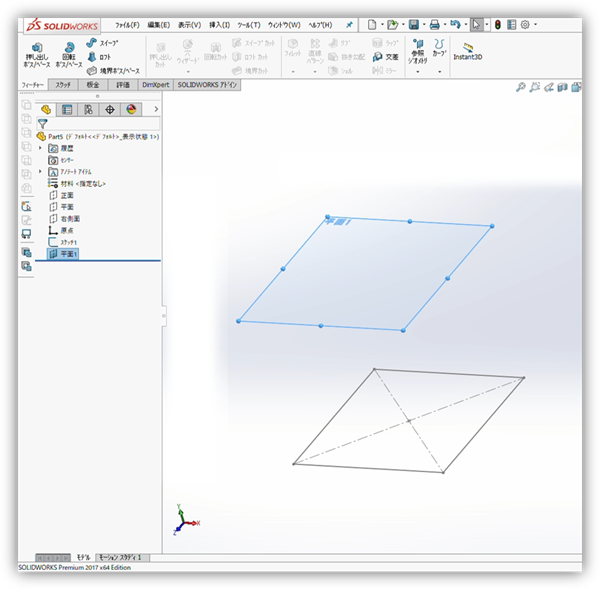
新しい平面に、頂点をスケッチする
平面1 を選んでスケッチを開始し、頂点になる点を置きます。四角錐をまっすぐ立てるなら、底面の中心の真上です。点を置いたら、スケッチを終えます。
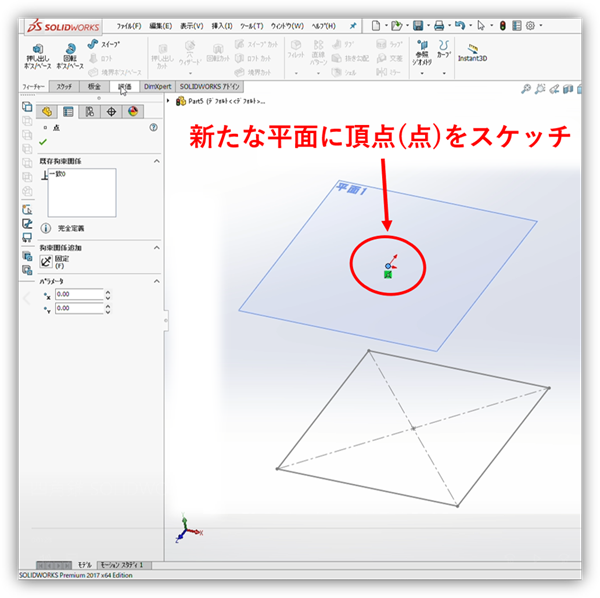
ロフトで、底面と頂点を立体にする
ツリーで何も選んでいない状態にして、フィーチャータブからロフトを開きます。
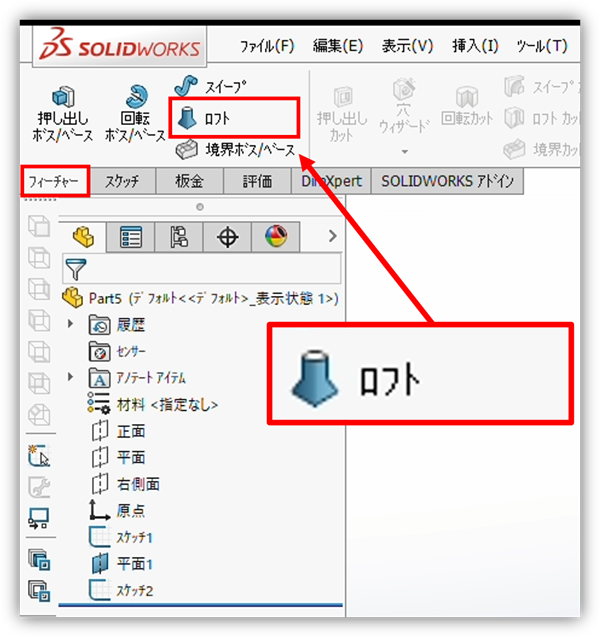
スケッチや平面を選んだままロフトを押すことです。輪郭の欄が意図しない要素で埋まり、プレビューが崩れます。一度 Esc で閉じ、グラフィック領域の空白をクリックしてから、もう一度ロフトを開いてください。
輪郭として、底面の辺と、上の点をクリックします。画面の ①② は、その順です。
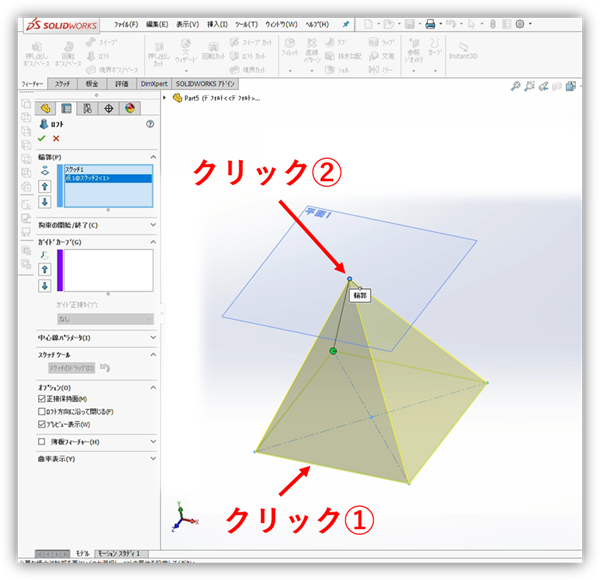
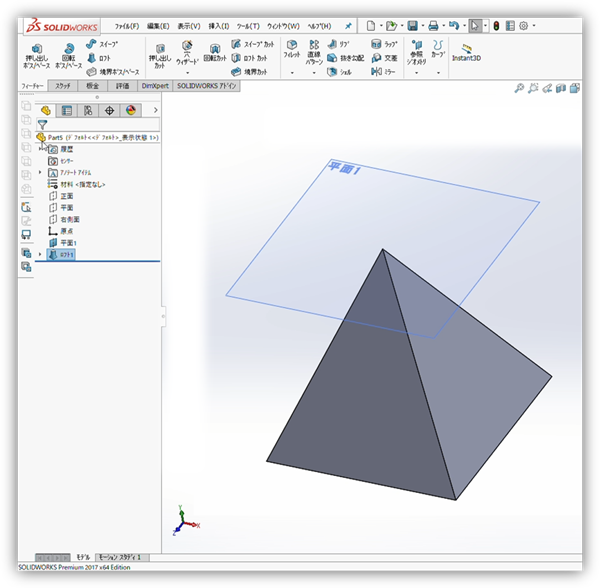
黄色いプレビューが四角錐になっていれば、OK で確定します。底面が円なら、同じクリックで円錐になります。
図面や承認用に PDF へ落とすときは、PDF ツールでページの結合や回転ができます。CAD の「名前を付けて保存」とは別に、提出用の束ね方の話です。
平面を 3 枚にし、角の順でねじれた柱にする
新しい部品を開きます。前半のオフセットが分かっているなら、全高の半分と全高の 2 枚を足して、このあとの平面づくりは飛ばしてよいです。以下は、その 2 枚を順に作る手順です。
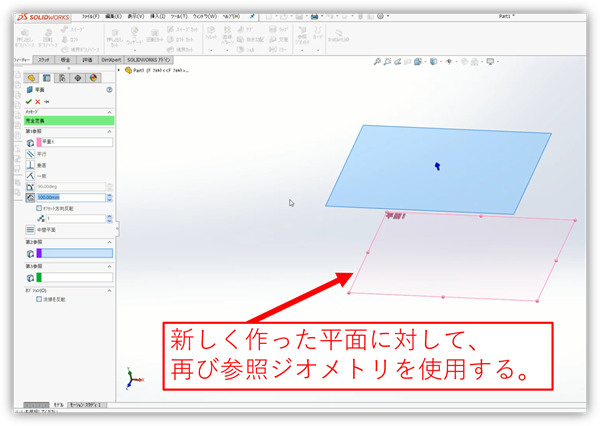
ツリーで平面を選んだ状態で、参照ジオメトリから平面を出します。オフセットは、作りたい高さの 1/2 です。例では 100 mm なので、完成高さは 200 mm になります。
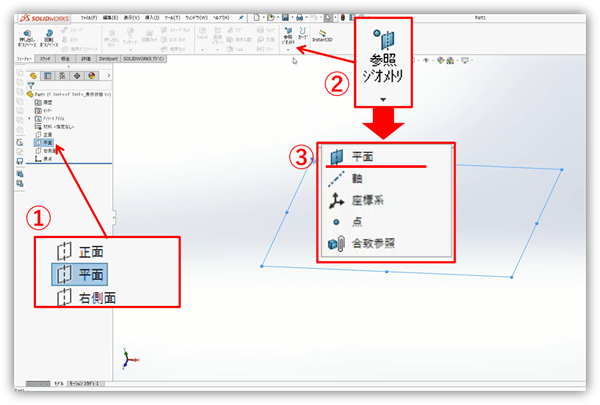
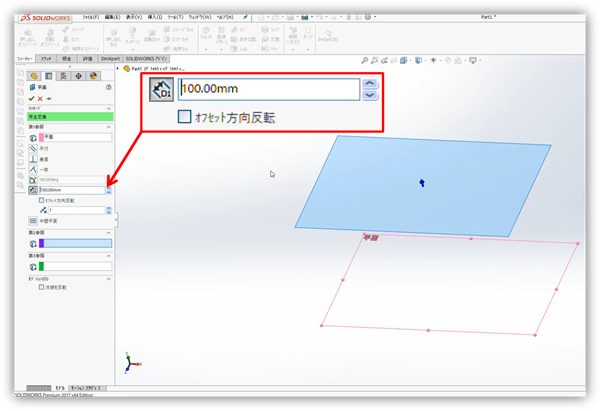
| 番号 | 画面(日本語 UI) | 何を決めているか | この例 |
|---|---|---|---|
| ① | オフセット距離 | 1 枚目までの高さ(完成高さの半分) | 100 mm |
できた平面1 を選んだ状態で、もう一度参照ジオメトリの平面を出し、同じ 100 mm をオフセットします。初期の平面を含めて 3 枚になります。
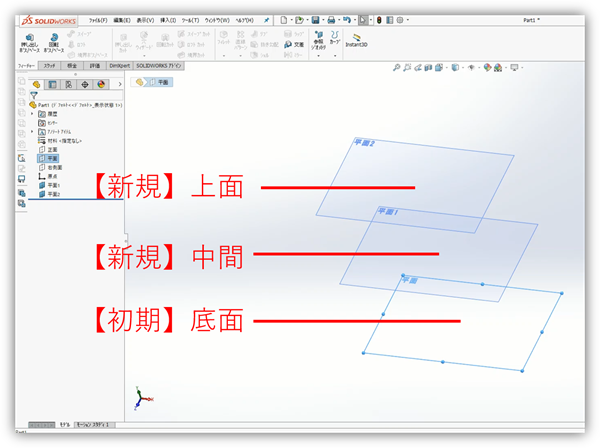
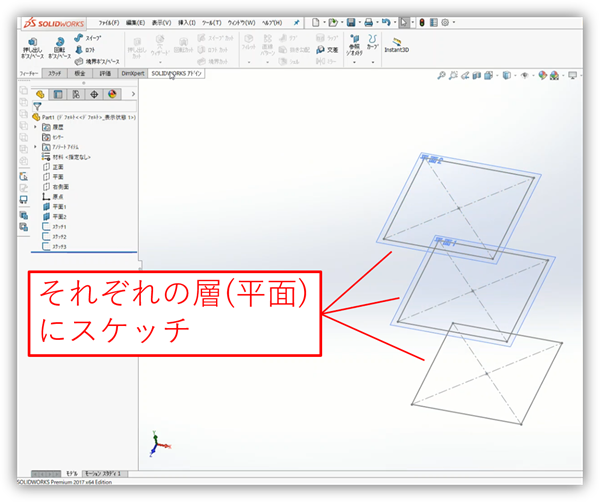
3 枚それぞれに、100 mm 角をスケッチします。ねじれを分かりやすくするため、同じ大きさの四角にしています。
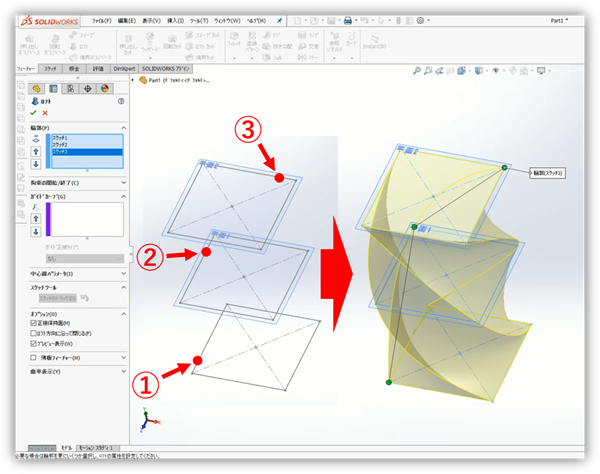
何も選ばずにロフトを開き、下の四角、真ん中、上の順で輪郭を取ります。ロフトは、クリックした位置からいちばん近い角を基準にします。まっすぐつなぐと柱のままなので、下から順に、角をひとつずつずらしてクリックします。
| 番号 | 画面 | 何をしているか | この例 |
|---|---|---|---|
| ① | 下の四角の角 | 1 段目の輪郭の基準点 | いちばん近い角をクリック |
| ② | 中段の四角の角 | 2 段目。① からひとつずらす | 隣の角 |
| ③ | 上の四角の角 | 3 段目。さらにずらす | もう一つ隣の角 |
3 枚とも同じ角の真上をクリックすることです。プレビューはねじれず、ただの角柱になります。黄色いハイライトがひねれていなければ、輪郭を消して選び直してください。
プレビューがねじれていれば、OK で確定します。
SOLIDWORKS® は Dassault Systèmes またはその子会社の商標または登録商標です。本ページの画面は、製品の操作を説明するためのものです。当サイトは Dassault Systèmes と提携しておらず、承認も受けていません。
商標の扱いは、Dassault Systèmes の法務情報を参照してください。
コメントを残す