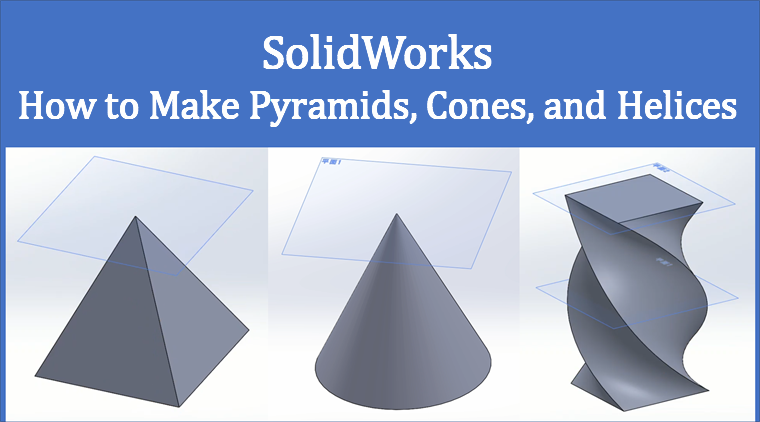
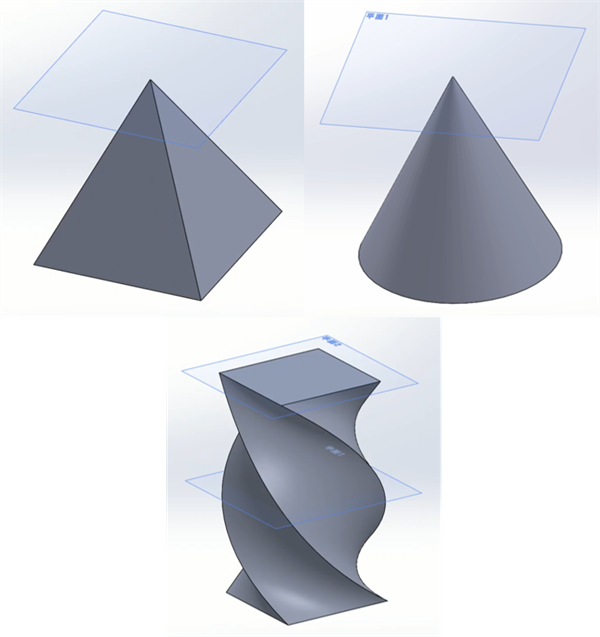
Um Loft de um esboço de base até um ponto num plano de altura dá uma pirâmide ou um cone. Em síntese: desloca-se um plano, coloca-se o vértice e escolhem-se os perfis por ordem. A segunda metade usa três planos e uma ordem de clique rotativa para uma coluna torcida. (As capturas são SOLIDWORKS Premium 2017, com rótulos em inglês nos passos.)
Pontos-chave
| Olhe isto | Ideia |
|---|---|
| O que estamos a fazer | Loft de um ponto num plano deslocado até ao contorno da base |
| Base | Esboce um quadrado (ou um círculo) em Top. Exemplo: 100 mm, centrado na origem |
| Plano de altura | Reference Geometry → Plane, offset igual à altura |
| Vértice | Esboce um ponto no plano novo e saia |
| Loft | Abra Loft sem nada selecionado; clique na aresta da base e depois no ponto |
| Coluna torcida | Três planos; clique nos cantos em ordem rotativa |
As capturas mostram SOLIDWORKS®. As notas de marca estão na nota do fim.
Loft de um ponto num plano de referência até à base
Front, Top e Right não chegam para a ponta de uma pirâmide. Desloque um plano de referência pela altura, esboce um ponto aí, e o Loft preenche as faces desse ponto até ao contorno da base. Base quadrada, pirâmide; círculo, cone. Extruded Boss/Base não esmaga uma secção até um ponto.
As dobras de chapa são outro fluxo. A peça em L está em chapa em L.
Esboçar a base em Top
Abra uma peça nova e comece um esboço em Top. Centre um quadrado na origem; o exemplo é 100 mm. Para um cone, desenhe um círculo no mesmo sítio: o resto dos passos não muda.
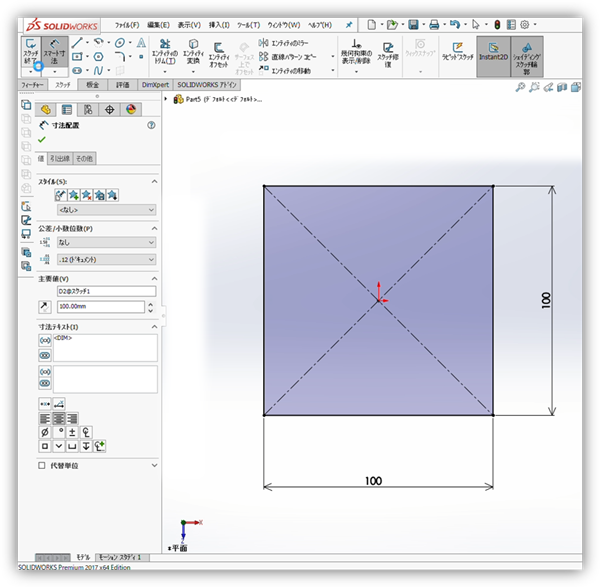
Esboce a base antes de aparecerem mais planos, para não misturar que esboço fica onde. Quando o Reference Geometry for familiar, pode adicionar os planos primeiro.
Adicionar um plano de altura com Reference Geometry
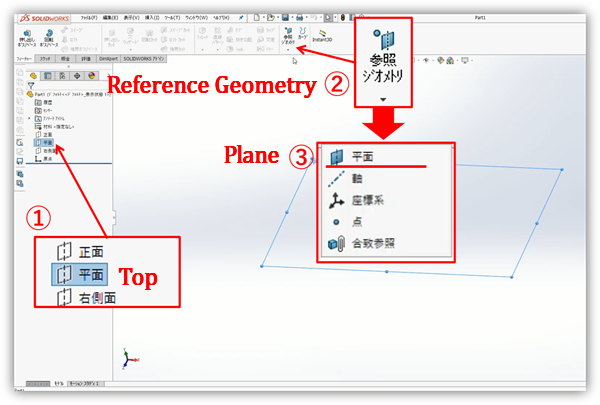
Saia do esboço. Selecione Top na árvore. Na guia Features, escolha Reference Geometry e depois Plane.
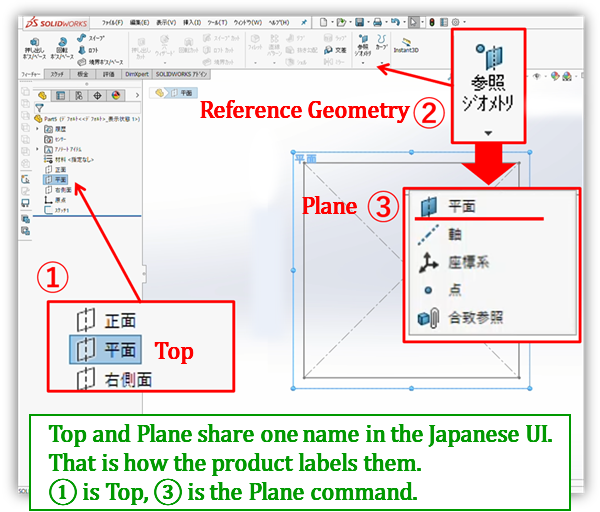
Na interface japonesa, Top e Plane usam o mesmo nome; é assim que o produto os rotula. ① é Top; ③ é o comando Plane.
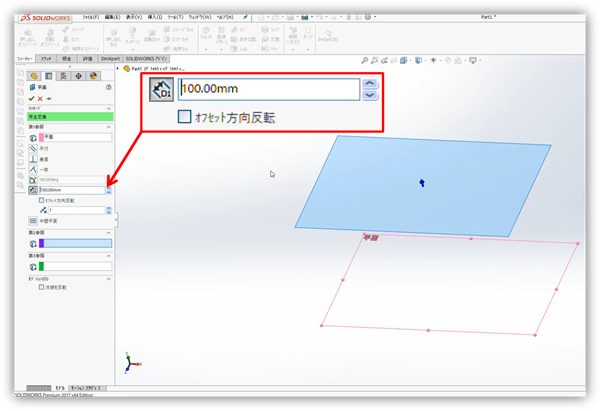
Aparece um plano de pré-visualização. O ① da captura coincide com a tabela abaixo.
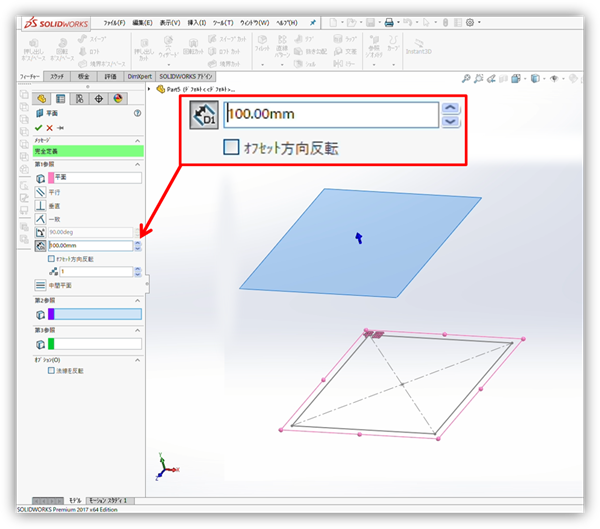
| N.º | Na captura (UI japonesa) | O que define | Este exemplo |
|---|---|---|---|
| ① | オフセット距離 | Distância de offset — altura do plano novo | 100 mm |
Se a direção estiver invertida, ative Flip offset. OK adiciona Plane1 à árvore.
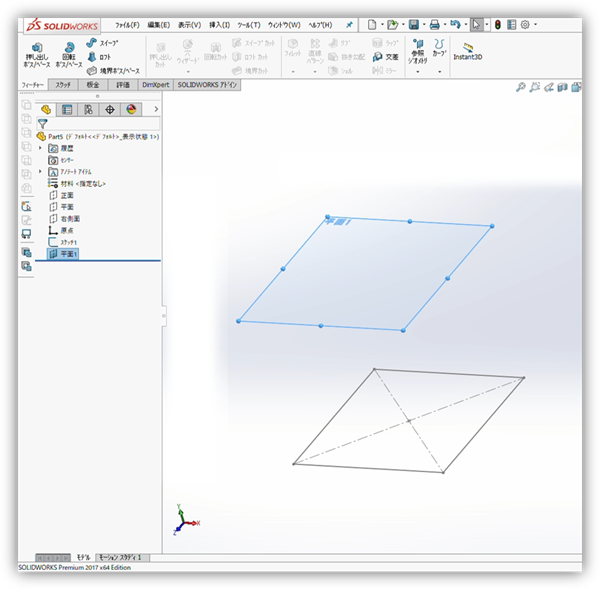
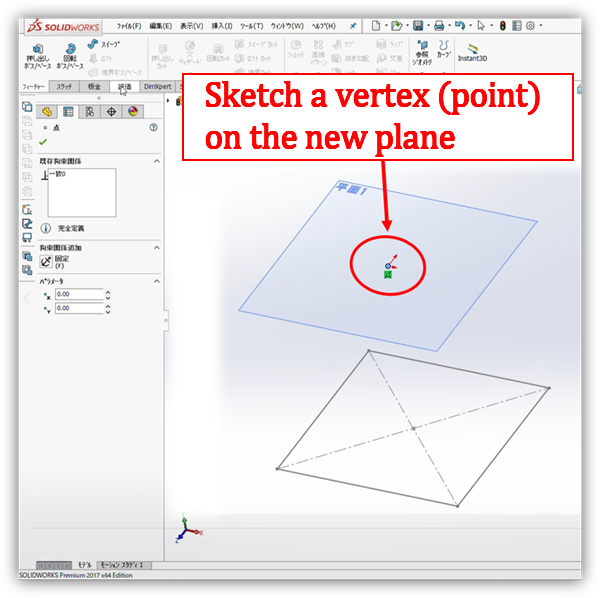
Esboçar o vértice no plano novo
Selecione Plane1, comece um esboço e coloque o vértice. Para uma pirâmide direita, fica mesmo acima do centro da base. Saia do esboço quando o ponto estiver posto.
Loft da base até ao vértice
Limpe a seleção na árvore e abra Loft na guia Features.
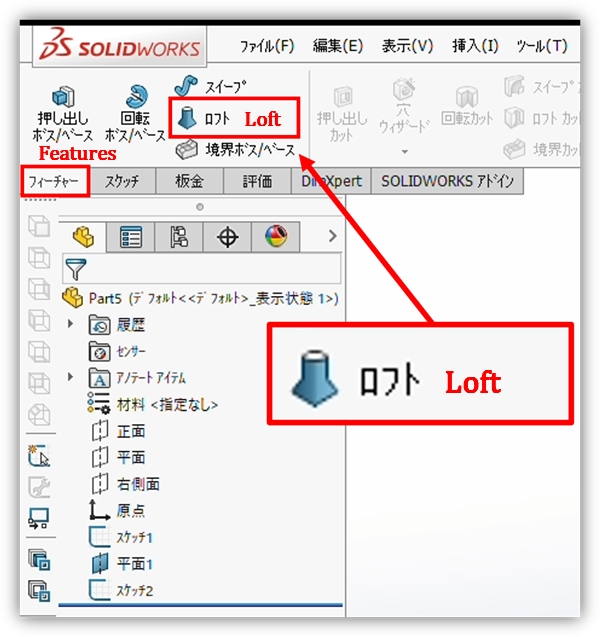
Arrancar o Loft com um esboço ou um plano ainda selecionado. A lista Profiles enche-se com o que não interessa e a pré-visualização desfaz-se. Esc, clique no vazio da área gráfica e abra o Loft outra vez.
Escolha a aresta da base e o ponto como perfis. Click 1 e Click 2 na captura são essa sequência.
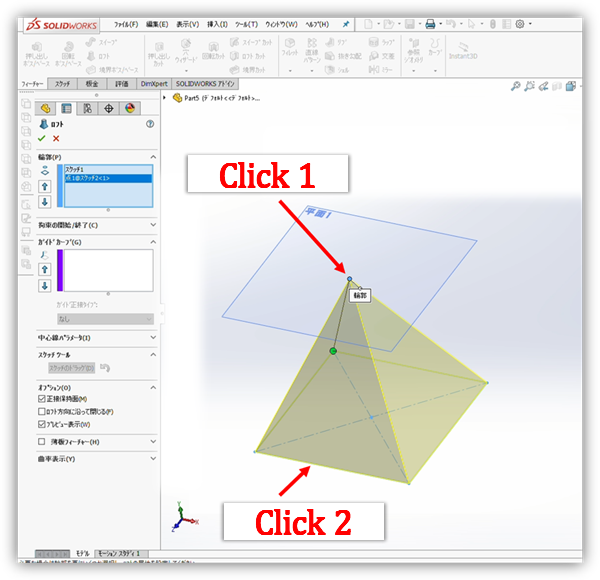
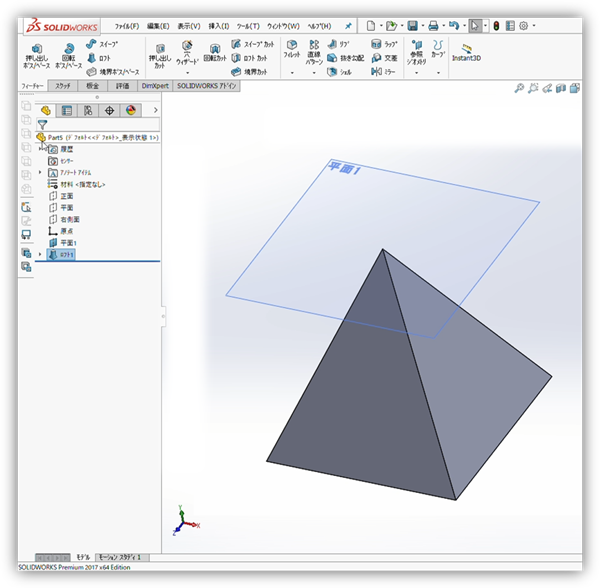
Se a pré-visualização amarela for uma pirâmide, OK. Uma base circular com os mesmos cliques dá um cone.
Para desenhos ou pacotes de aprovação, o kit PDF junta e roda páginas. É o agrupamento para entrega, não o Guardar como do CAD.
Três planos e uma ordem de clique rotativa fazem uma coluna torcida
Abra uma peça nova. Se o offset já estiver claro, adicione um plano a meia altura e outro à altura total e salte os passos de planos abaixo. Esses dois, nessa ordem, são o que segue.
Com Top selecionado, abra Reference Geometry → Plane. O offset é metade da altura que quer. 100 mm aqui são 200 mm de altura final.
| N.º | Na captura (UI japonesa) | O que define | Este exemplo |
|---|---|---|---|
| ① | オフセット距離 | Altura até ao primeiro plano novo (metade da altura final) | 100 mm |
Selecione Plane1, volte a Reference Geometry → Plane e desloque os mesmos 100 mm. Contando o plano padrão, já há três.
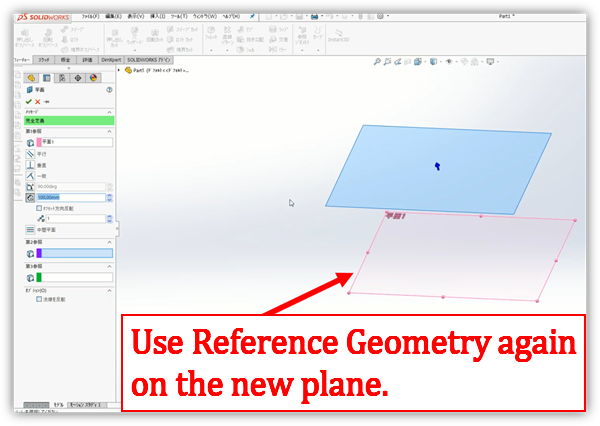
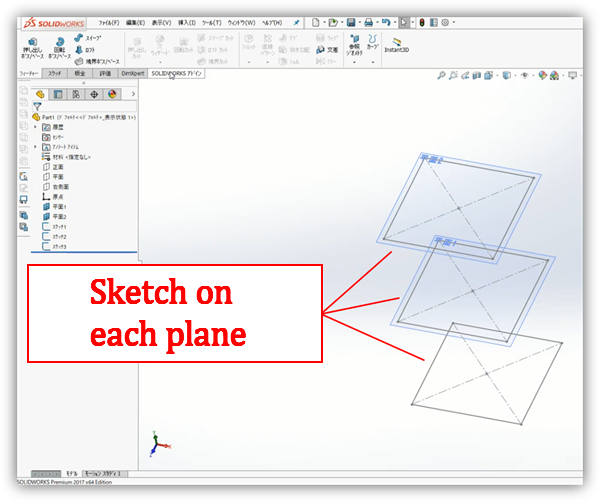
![Três planos de referência empilhados, o padrão de base mais dois níveis novos. Explica as estações dos perfis da coluna torcida. Etiquetas vermelhas marcam [Default] em baixo, [New] no meio e [New] em cima.](https://toolcluster.app/wp-content/uploads/2026/08/sw-helix-three-planes-en.png)
Esboce um quadrado de 100 mm em cada um dos três. O mesmo tamanho torna a torção fácil de ver.
Abra Loft sem nada selecionado. Escolha o quadrado de baixo, o do meio e o de cima. O Loft usa o canto mais próximo do clique. Uma pilha alinhada continua um prisma, por isso clique um canto mais à frente em cada nível.
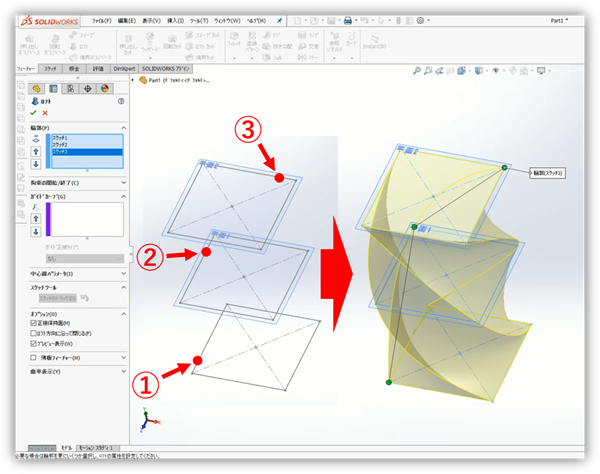
| N.º | Na captura | O que faz | Este exemplo |
|---|---|---|---|
| ① | Canto do quadrado de baixo | Referência do primeiro perfil | Clicar no canto mais próximo |
| ② | Canto do quadrado do meio | Segundo perfil; deslocado em relação a ① | Um canto adjacente |
| ③ | Canto do quadrado de cima | Terceiro perfil; outro deslocamento | O canto adjacente seguinte |
Clicar o mesmo canto empilhado nos três. A pré-visualização não torce: sai um prisma quadrado. Se o amarelo estiver direito, esvazie Profiles e escolha de novo.
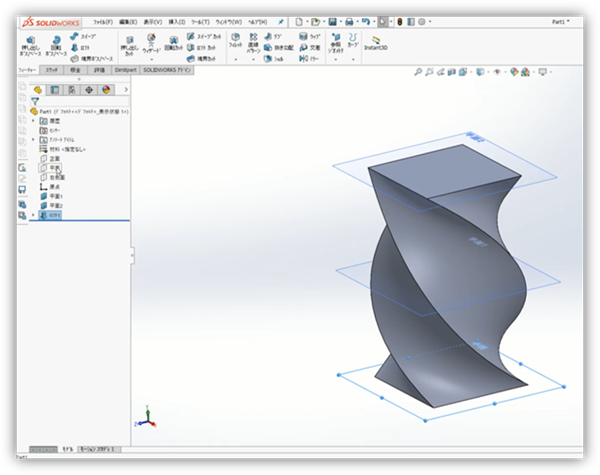
Quando a pré-visualização torcer, OK.
SOLIDWORKS® é uma marca comercial ou marca registada da Dassault Systèmes ou das suas filiais. As capturas desta página explicam o manuseamento do produto. Este sítio não é afiliado nem endossado pela Dassault Systèmes.
Consulte as informações legais da Dassault Systèmes para o tratamento das marcas.
Leave a Reply