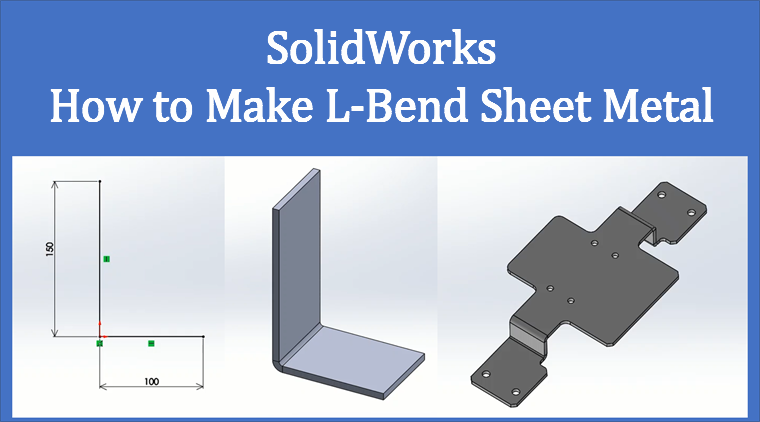
Dieser Artikel erzeugt das einfachste Biegeteil — L-Blech — mit SolidWorks Sheet Metal. Kurz: Sie skizzieren ein L-Profil und setzen in Base Flange/Tab Dicke, Extrusionstiefe und Biegeradius. (Die Screenshots sind die japanische Oberfläche von 2021, mit englischen Schrittbeschriftungen. Prüfen Sie die Befehlsnamen in der Version vor Ihnen.)
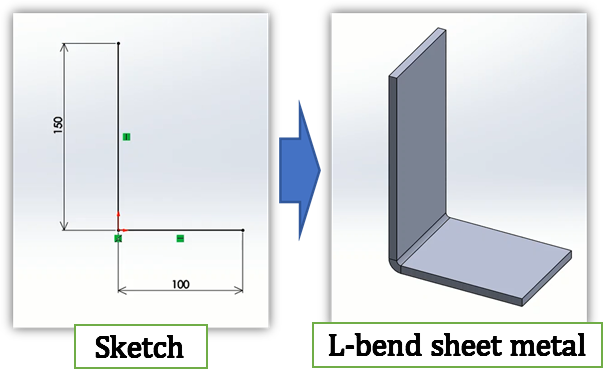
Die wichtigsten Punkte
| Abschnitt | Kurz |
|---|---|
| Was wir tun | Eine L-Linie wird zu einem Volumenkörper mit Dicke |
| Profilskizze | Ein L auf Front zeichnen, Ursprung an der Ecke. Die Skizze noch nicht verlassen |
| Registerkarte Sheet Metal | Fehlt Sheet Metal im CommandManager, Rechtsklick auf die Registerzeile und einschalten |
| Base Flange | Die offene Skizze an ein Blech-Feature übergeben |
| Maße | Üblicherweise Extrusionstiefe, Dicke und Biegeradius |
| Nach dem Bestätigen | Auf einer Fläche skizzieren, Löcher schneiden, im selben Teil weiterarbeiten |
Die Screenshots zeigen SOLIDWORKS®. Hinweise zu Marken stehen in der Notiz am Ende.
Ein L-Blech beginnt als Linie und wird zum Volumenkörper
Abdeckungen und Winkel brauchen diese Form ständig. Zwei Ebenen, die an einer Biegung zusammenhängen, reichen schon zum Üben. Sie können auch zwei dünne Quader mit Extruded Boss/Base stapeln; brauchen Sie später eine Abwicklung oder müssen den Radius ändern, ist ein Sheet-Metal-Feature von Anfang an weniger Arbeit danach.
Hier zeichnen Sie das Profil als Linien und geben ihnen danach Dicke und Tiefe. Diese Längen sind nicht die fertigen Schenkel: Die Hälfte der Dicke geht innen in der Biegung verloren. Der Skizzenabschnitt erklärt das Verhältnis.
Ein L-Profil auf der Ebene Front skizzieren
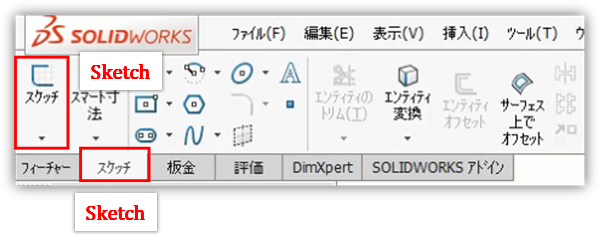
Öffnen Sie ein neues Teil. Auf der Registerkarte Features wählen Sie Sketch, klicken Front an und starten die Skizze.
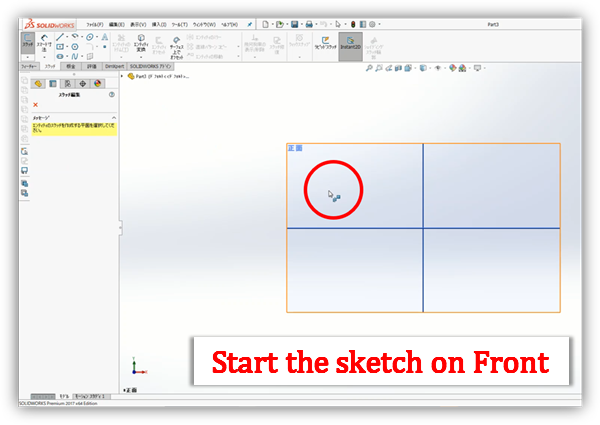
Setzen Sie den Ursprung an die Ecke und zeichnen Sie das L mit Linien. Verlassen Sie die Skizze noch nicht. Haben Sie sie schon verlassen, wählen Sie sie im FeatureManager; Base Flange greift sie trotzdem.
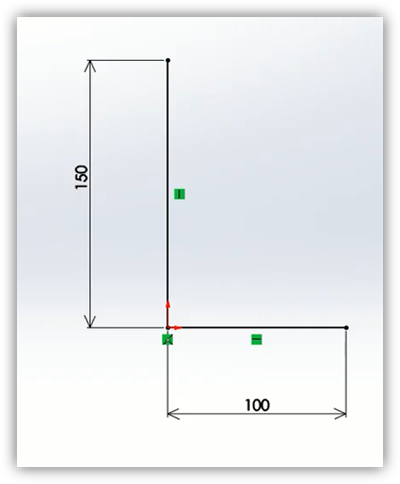
Das Beispiel ist 150 hoch und 100 breit. Maße lassen sich später ändern. Als Faustregel liegt eine fertige Kante etwa bei Linienlänge plus halber Dicke, weil der Innenradius die Ecke der Linien rundet.
Prüfen Sie senkrechte und waagerechte Relationen. Ein schiefes L in Base Flange setzt die Schenkel nicht dorthin, wo Sie sie wollten.
Die Registerkarte Sheet Metal einblenden, wenn sie fehlt
Diesen Abschnitt überspringen, wenn Sheet Metal schon sichtbar ist. Sonst Rechtsklick auf die Registerzeile im CommandManager. In der Liste Sheet Metal anklicken, damit die Registerkarte bleibt.
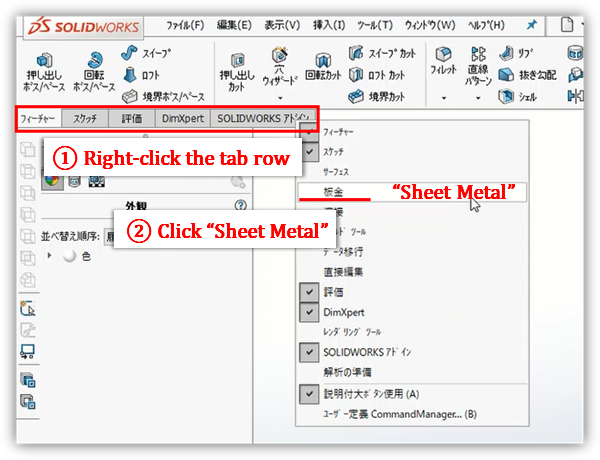
Manche Versionen setzen Leerzeichen oder eine leicht andere Beschriftung. Steht in der Liste „Sheet Metal“ oder „板金“, ist das die richtige Registerkarte.
Die Skizze mit Base Flange zu Blech machen
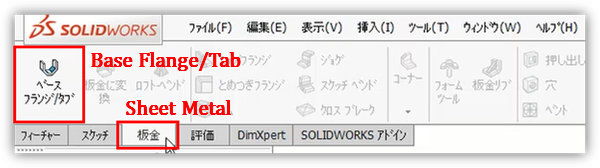
Auf der Registerkarte Sheet Metal Base Flange/Tab wählen. Haben Sie die Skizze schon verlassen, im Baum links auswählen und denselben Befehl starten.
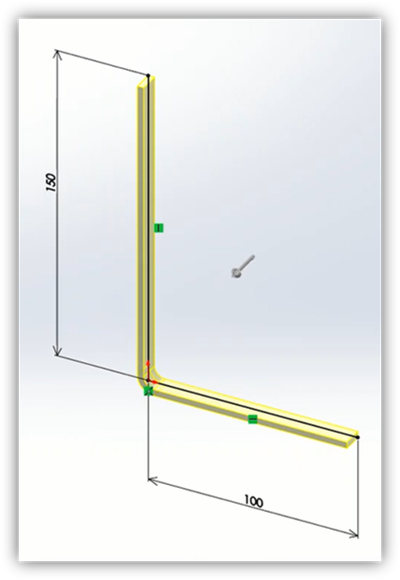
Die L-Vorschau wird hervorgehoben. Noch nicht bestätigen — Werte im nächsten Abschnitt setzen, dann OK.
Base Flange starten, nachdem die Skizze verlassen wurde, ohne Ebene und ohne Skizze. Der Befehl läuft an und stoppt, weil kein Profil da ist. Im Baum den Skizzennamen anklicken, dann Base Flange erneut.
Extrusionstiefe, Dicke und Biegeradius setzen
Die Form entsteht im PropertyManager links. Die Nummern ①②③ auf dem Screenshot gehören zur Tabelle darunter.
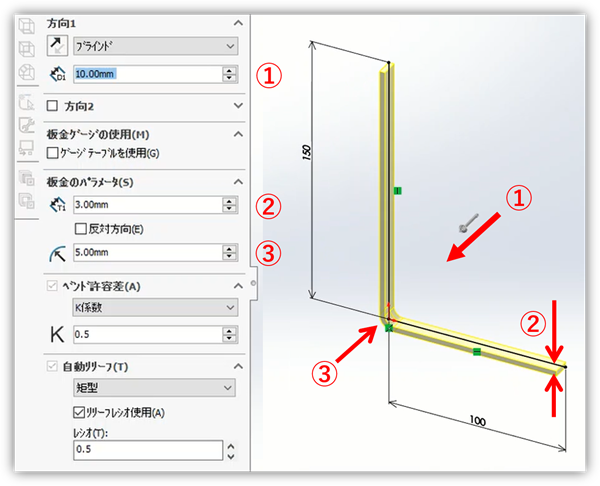
| Nr. | Auf dem Screenshot (japanische UI) | Was es setzt | Dieses Beispiel |
|---|---|---|---|
| ① | 方向1 / ブラインド | Extrusionstiefe (Direction 1, Blind) | 10 mm |
| ② | 板金のパラメータ(厚さ) | Dicke | 3 mm |
| ③ | ベント半径 | Innenbiegeradius | 5 mm |
Das Beispiel nutzt 10 mm Extrusion, 3 mm Dicke und 5 mm Radius. K-Factor und automatische Entlastung dürfen beim ersten L-Blech auf den Vorgaben bleiben. Die Werkstatt-Tabelle kommt später, wenn die Abwicklungsgenauigkeit zählt.
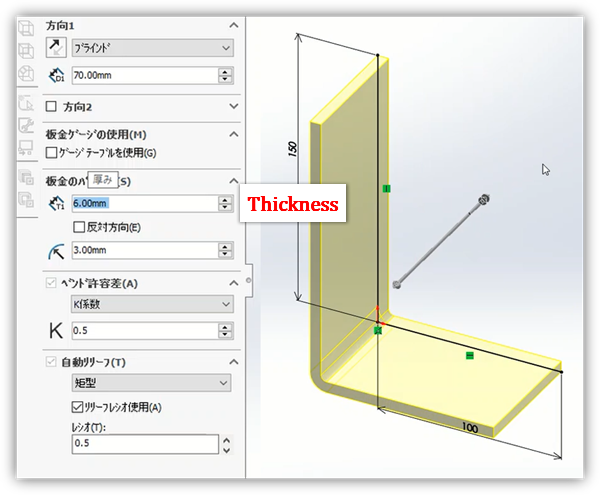
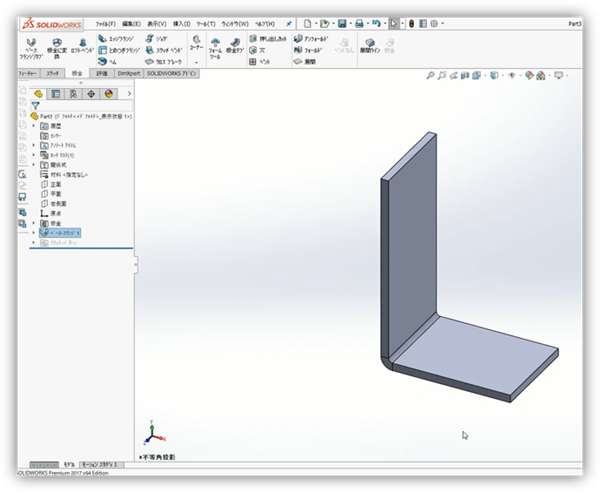
Sind die Werte gesetzt, bestätigen. Im Baum erscheint ein Blech-Feature, und die Vorschaufarbe wird zu normalen Flächen.
Für Zeichnungen oder Freigabepakete kann das PDF-Toolkit Seiten zusammenfügen und drehen. Das ist Bündeln für die Übergabe, nicht CAD Speichern unter.
Was nach dem Bestätigen möglich ist
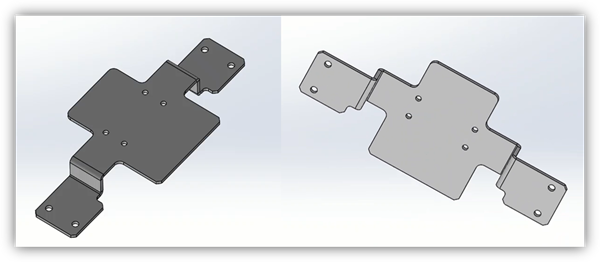
Sie können auf einer Fläche skizzieren und Löcher schneiden. Laschen dazu, und es wirkt wie eine Abdeckung. Der Einstieg bleibt dieselbe Registerkarte Sheet Metal.
Pyramiden und Spiralen — Volumenkörper, die kein Blech sind — kommen auf dieser Site in einem anderen Artikel. Hier ist die kleinste Biegeeinheit.
SOLIDWORKS® ist eine Marke oder eingetragene Marke von Dassault Systèmes oder deren Tochtergesellschaften. Screenshots auf dieser Seite dienen der Erklärung der Bedienung. Diese Site ist weder mit Dassault Systèmes verbunden noch von Dassault Systèmes unterstützt.
Siehe rechtliche Hinweise von Dassault Systèmes zum Umgang mit Marken.
Schreibe einen Kommentar