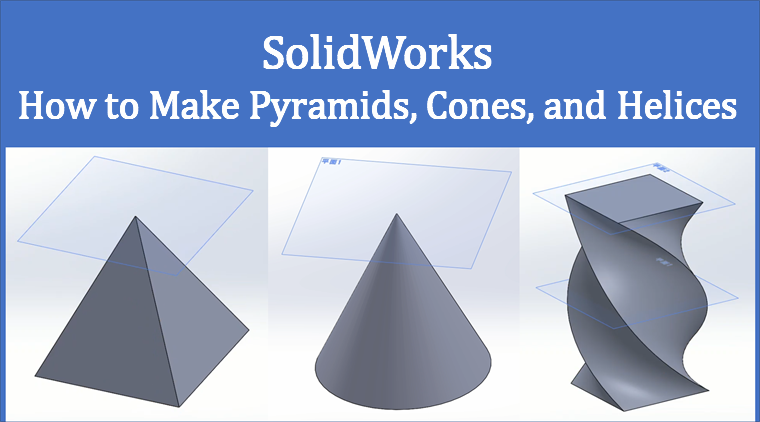
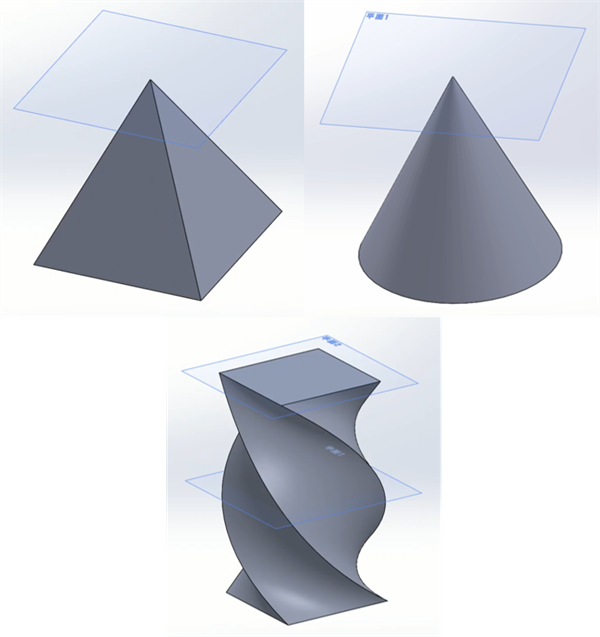
Si haces Loft de un croquis de base hasta un punto en un plano de altura, obtienes una pirámide o un cono. En síntesis: desplazas un plano, colocas el vértice y eliges los perfiles en orden. La segunda mitad usa tres planos y un orden de clic rotativo para una columna retorcida. (Las capturas son SOLIDWORKS Premium 2017, con rótulos en inglés en los pasos.)
Puntos clave
| Mira esto | Idea |
|---|---|
| Qué estamos haciendo | Loft de un punto en un plano desplazado al contorno de la base |
| Base | Croquiza un cuadrado (o un círculo) en Top. Ejemplo: 100 mm, centrado en el origen |
| Plano de altura | Reference Geometry → Plane, offset igual a la altura |
| Vértice | Croquiza un punto en el plano nuevo y sal |
| Loft | Abre Loft sin nada seleccionado; clic en el borde de la base y luego en el punto |
| Columna retorcida | Tres planos; clic en las esquinas en orden rotativo |
Las capturas muestran SOLIDWORKS®. Las notas de marca están en la nota del final.
Loft de un punto en un plano de referencia hasta la base
Front, Top y Right no bastan para la punta de una pirámide. Desplaza un plano de referencia la altura, croquiza un punto ahí, y Loft rellena las caras desde ese punto hasta el contorno de la base. Base cuadrada, pirámide; círculo, cono. Extruded Boss/Base no aplasta una sección hasta un punto.
Los pliegues de chapa son otro flujo. La pieza en L está en chapa en L.
Croquiza la base en Top
Abre una pieza nueva y empieza un croquis en Top. Centra un cuadrado en el origen; el ejemplo es 100 mm. Para un cono, dibuja un círculo en el mismo sitio: el resto de pasos no cambia.
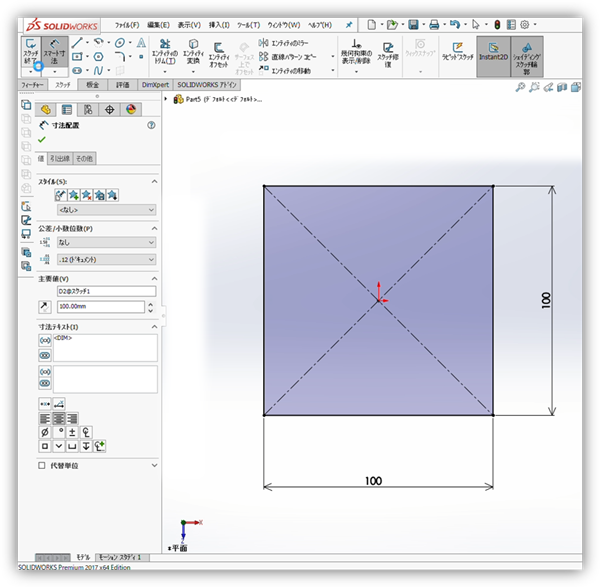
Croquiza la base antes de que aparezcan más planos, para no mezclar qué croquis va en cada uno. Cuando Reference Geometry te sea familiar, puedes añadir los planos primero.
Añadir un plano de altura con Reference Geometry
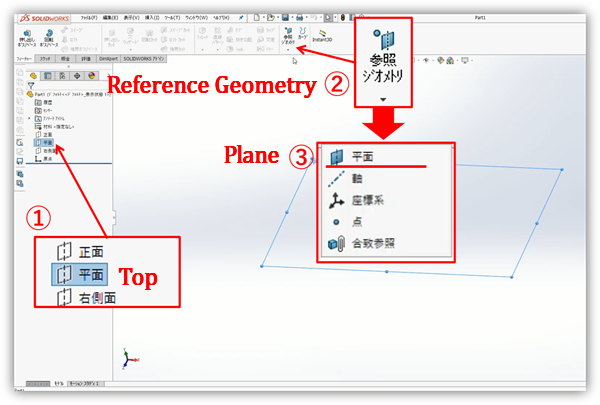
Sal del croquis. Selecciona Top en el árbol. En la pestaña Features, elige Reference Geometry y luego Plane.
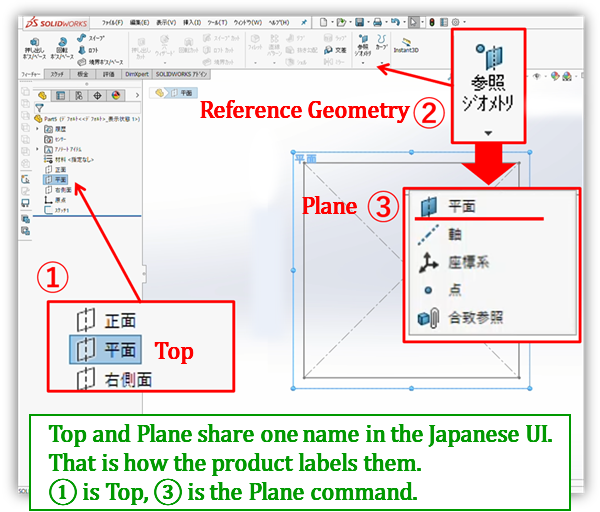
En la interfaz japonesa, Top y Plane usan el mismo nombre; así los etiqueta el producto. ① es Top; ③ es el comando Plane.
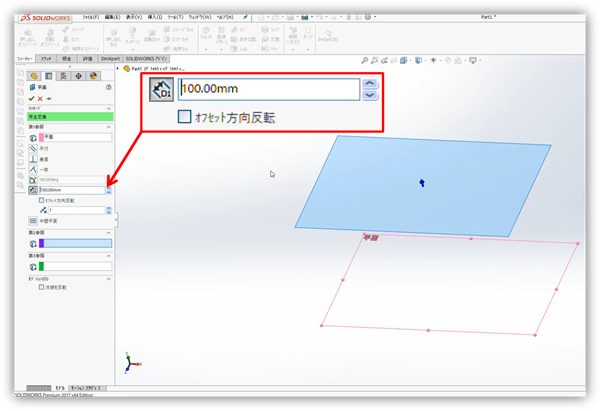
Aparece un plano de vista previa. El ① de la captura coincide con la tabla de abajo.
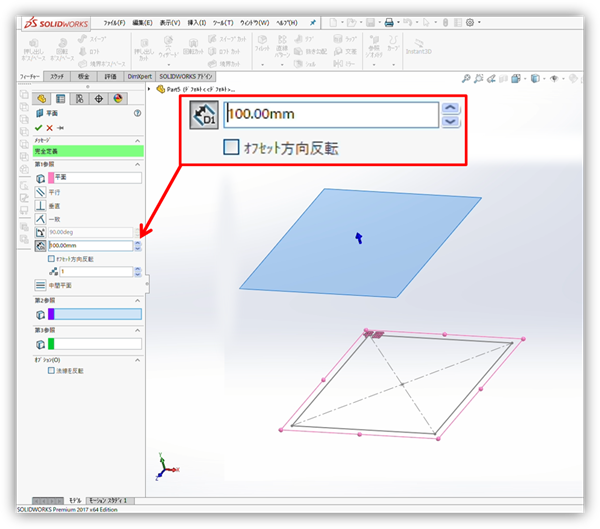
| N.º | En la captura (UI japonesa) | Qué fija | Este ejemplo |
|---|---|---|---|
| ① | オフセット距離 | Distancia de offset — altura del plano nuevo | 100 mm |
Si la dirección es la contraria, activa Flip offset. OK añade Plane1 al árbol.
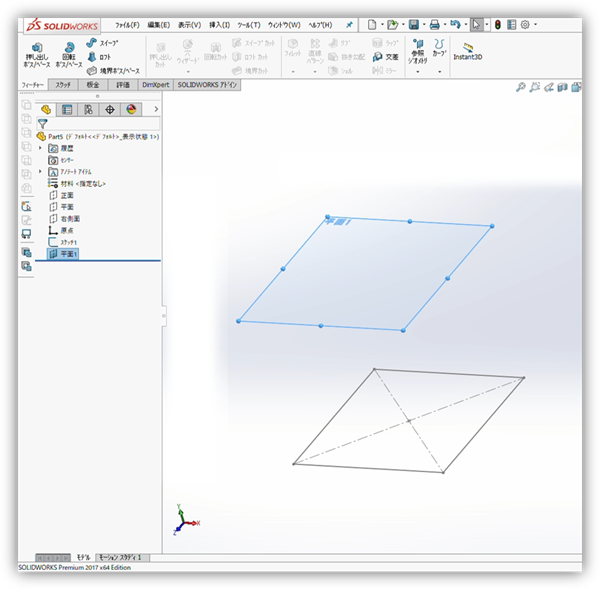
Croquiza el vértice en el plano nuevo
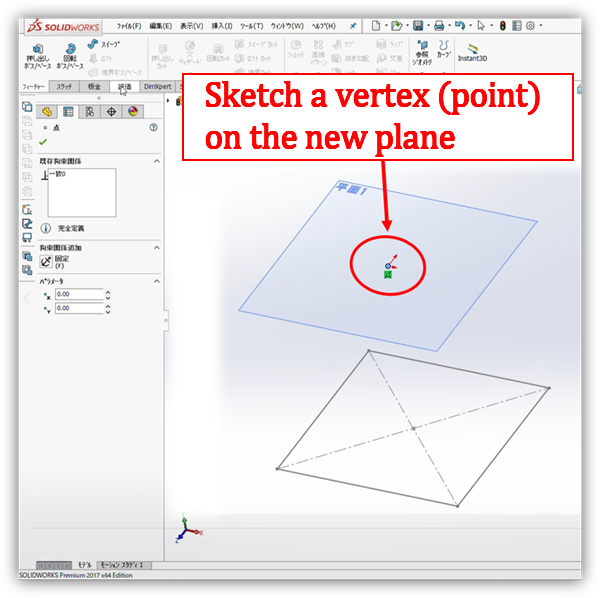
Selecciona Plane1, empieza un croquis y coloca el vértice. Para una pirámide recta, queda justo encima del centro de la base. Sal del croquis cuando el punto esté puesto.
Loft de la base al vértice
Quita la selección del árbol y abre Loft en la pestaña Features.
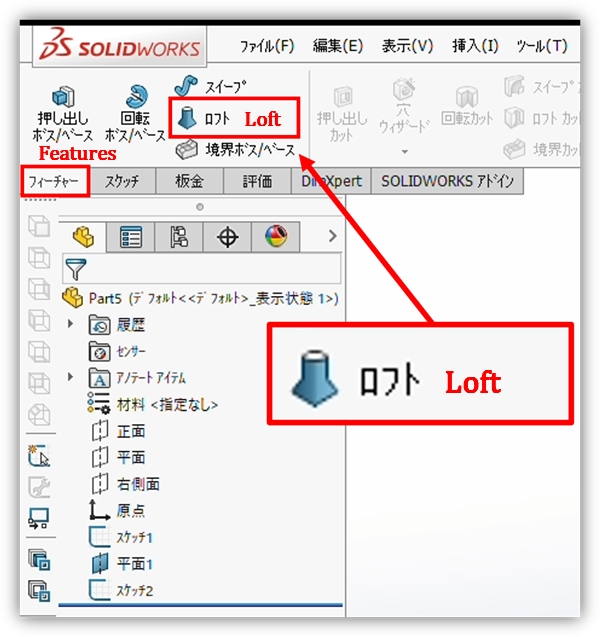
Arrancar Loft con un croquis o un plano aún seleccionado. La lista Profiles se llena con lo que no toca y la vista previa se rompe. Esc, clic en el vacío del área gráfica y vuelve a abrir Loft.
Elige el borde de la base y el punto como perfiles. Click 1 y Click 2 en la captura son esa secuencia.
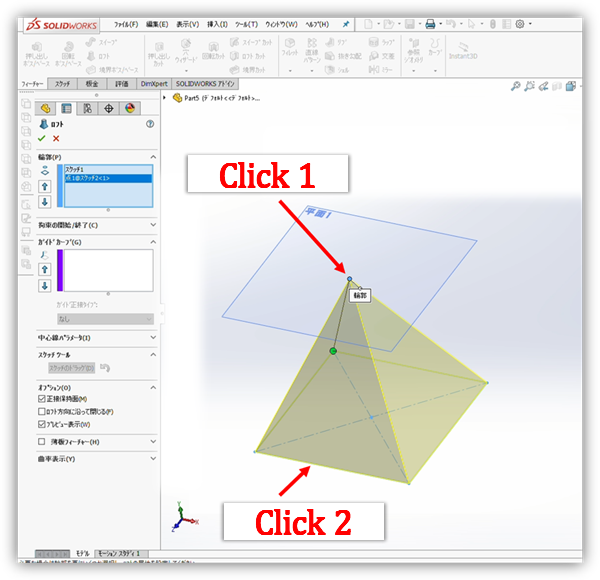
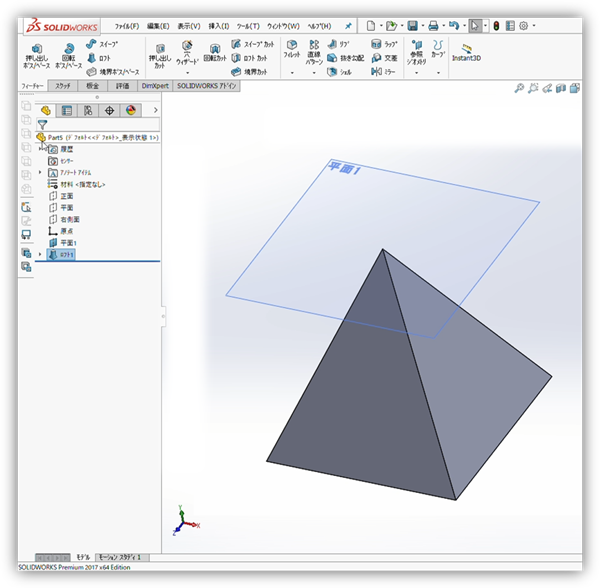
Si la vista previa amarilla es una pirámide, OK. Una base circular con los mismos clics da un cono.
Para planos o paquetes de aprobación, el kit PDF une y gira páginas. Es el atado para entregar, no el Guardar como del CAD.
Tres planos y un orden de clic rotativo hacen una columna retorcida
Abre una pieza nueva. Si el offset ya está claro, añade un plano a media altura y otro a altura completa y sáltate los pasos de planos de abajo. Esos dos, en ese orden, son lo que sigue.
Con Top seleccionado, abre Reference Geometry → Plane. El offset es la mitad de la altura que quieres. 100 mm aquí son 200 mm de altura final.
| N.º | En la captura (UI japonesa) | Qué fija | Este ejemplo |
|---|---|---|---|
| ① | オフセット距離 | Altura hasta el primer plano nuevo (mitad de la altura final) | 100 mm |
Selecciona Plane1, vuelve a Reference Geometry → Plane y desplaza los mismos 100 mm. Contando el plano predeterminado, ya hay tres.
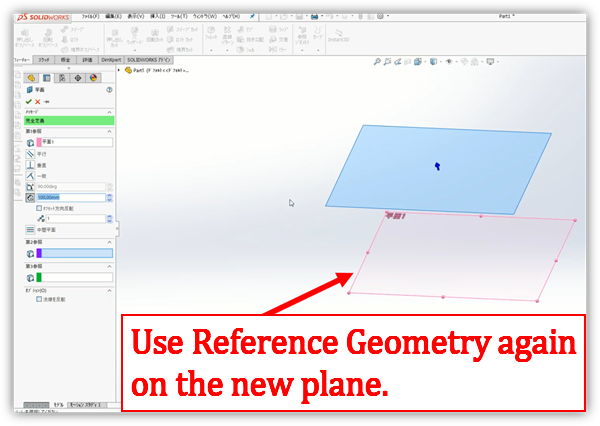
![Tres planos de referencia apilados, el predeterminado de base más dos niveles nuevos. Explica las estaciones de los perfiles de la columna retorcida. Etiquetas rojas marcan [Default] abajo, [New] en el medio y [New] arriba.](https://toolcluster.app/wp-content/uploads/2026/08/sw-helix-three-planes-en.png)
Croquiza un cuadrado de 100 mm en cada uno de los tres. El mismo tamaño hace visible el giro.
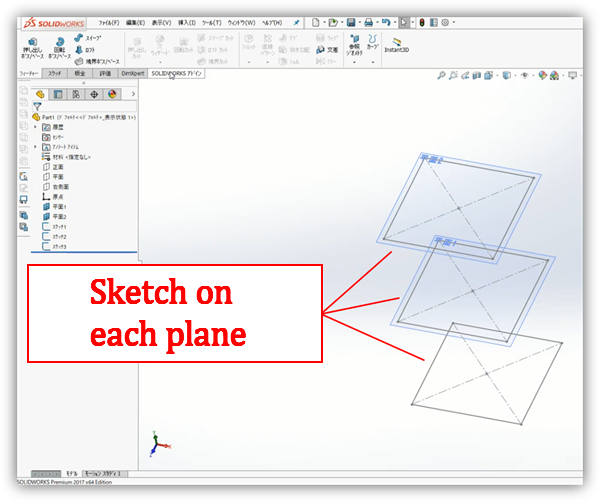
Abre Loft sin nada seleccionado. Elige el cuadrado de abajo, el del medio y el de arriba. Loft usa la esquina más cercana al clic. Una pila alineada sigue siendo un prisma, así que pulsa una esquina más allá en cada nivel.
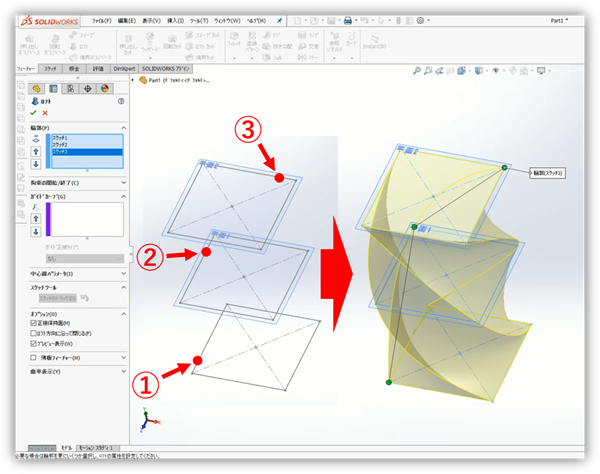
| N.º | En la captura | Qué hace | Este ejemplo |
|---|---|---|---|
| ① | Esquina del cuadrado de abajo | Referencia del primer perfil | Clic en la esquina más cercana |
| ② | Esquina del cuadrado del medio | Segundo perfil; desplazado respecto a ① | Una esquina adyacente |
| ③ | Esquina del cuadrado de arriba | Tercer perfil; otro desplazamiento | La siguiente esquina adyacente |
Pulsar la misma esquina apilada en los tres. La vista previa no gira: sale un prisma cuadrado. Si el amarillo está recto, vacía Profiles y vuelve a elegir.
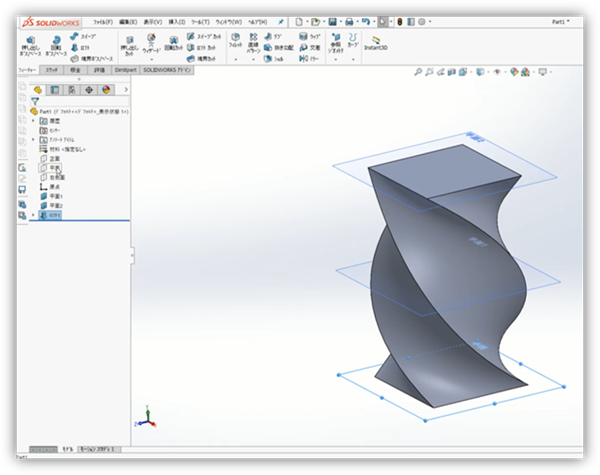
Cuando la vista previa gire, OK.
SOLIDWORKS® es una marca comercial o marca registrada de Dassault Systèmes o de sus filiales. Las capturas de esta página explican el manejo del producto. Este sitio no está afiliado ni respaldado por Dassault Systèmes.
Consulta la información legal de Dassault Systèmes para el trato de las marcas.
Deja una respuesta