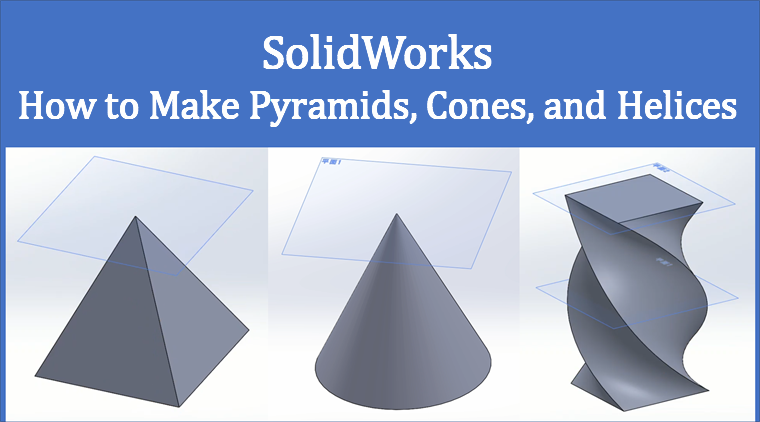
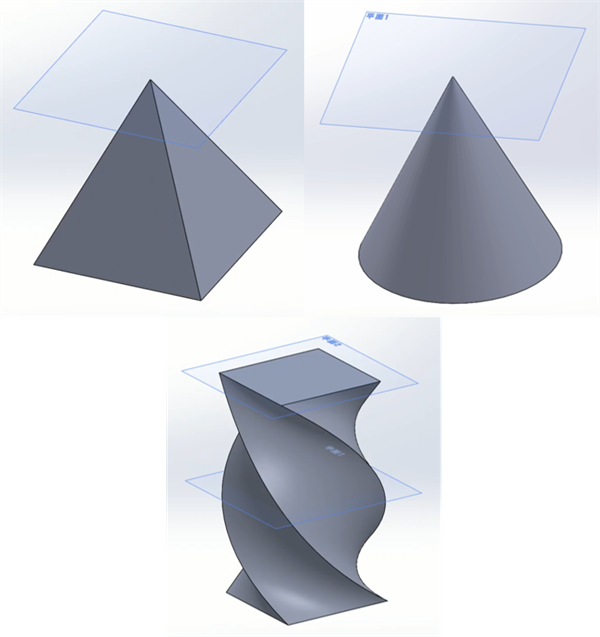
Un Loft d’une esquisse de base vers un point sur un plan de hauteur donne une pyramide ou un cône. En résumé : on décale un plan, on place le sommet, puis on prend les profils dans l’ordre. La seconde moitié utilise trois plans et un ordre de clic rotatif pour une colonne vrillée. (Les captures sont SOLIDWORKS Premium 2017, avec des libellés anglais sur les étapes.)
Points clés
| Regarder | Idée |
|---|---|
| Ce que l’on fait | Loft d’un point sur un plan décalé vers le contour de la base |
| Base | Esquisser un carré (ou un cercle) sur Top. Exemple : 100 mm, centré sur l’origine |
| Plan de hauteur | Reference Geometry → Plane, offset égal à la hauteur |
| Sommet | Esquisser un point sur le nouveau plan et quitter |
| Loft | Ouvrir Loft sans rien de sélectionné ; cliquer l’arête de base, puis le point |
| Colonne vrillée | Trois plans ; cliquer les coins dans l’ordre rotatif |
Les captures montrent SOLIDWORKS®. Les notes de marque sont dans la note de fin.
Loft d’un point sur un plan de référence vers la base
Front, Top et Right ne suffisent pas pour la pointe d’une pyramide. Décalez un plan de référence de la hauteur, esquissez un point dessus, et Loft remplit les faces de ce point jusqu’au contour de la base. Base carrée, pyramide ; cercle, cône. Extruded Boss/Base n’écrase pas une section jusqu’à un point.
Les plis de tôle sont un autre flux. La pièce en L est dans tôle en L.
Esquisser la base sur Top
Ouvrez une nouvelle pièce et démarrez une esquisse sur Top. Centrez un carré sur l’origine ; l’exemple fait 100 mm. Pour un cône, dessinez un cercle au même endroit : la suite des étapes ne change pas.
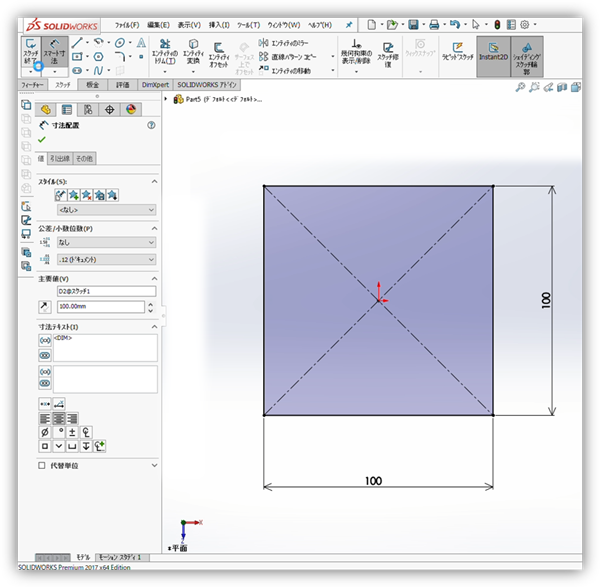
Esquissez la base avant que d’autres plans n’apparaissent, pour ne pas mélanger quelle esquisse va où. Une fois Reference Geometry familier, vous pouvez ajouter les plans d’abord.
Ajouter un plan de hauteur avec Reference Geometry
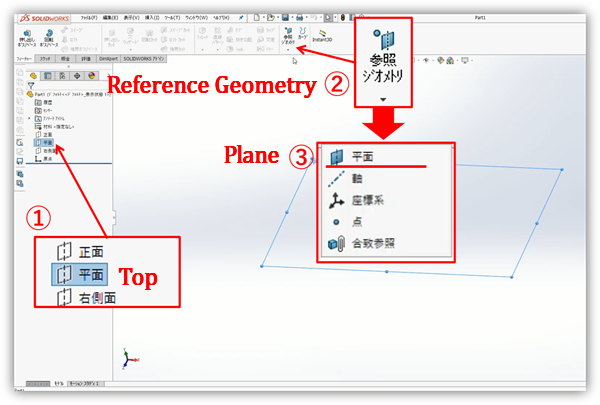
Quittez l’esquisse. Sélectionnez Top dans l’arbre. Dans l’onglet Features, choisissez Reference Geometry, puis Plane.
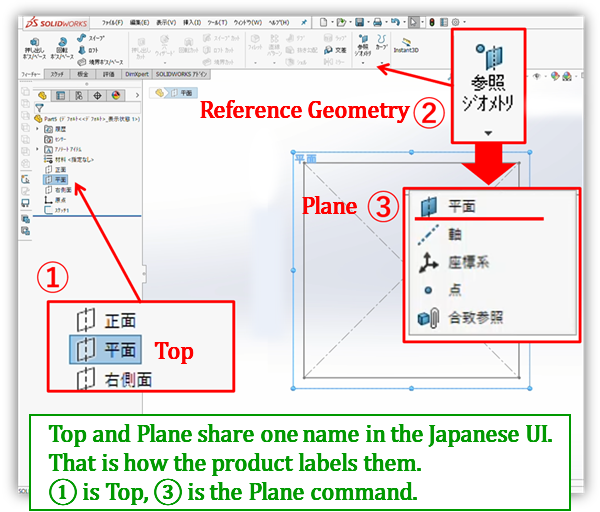
Dans l’interface japonaise, Top et Plane partagent le même nom : c’est le libellé du produit. ① est Top ; ③ est la commande Plane.
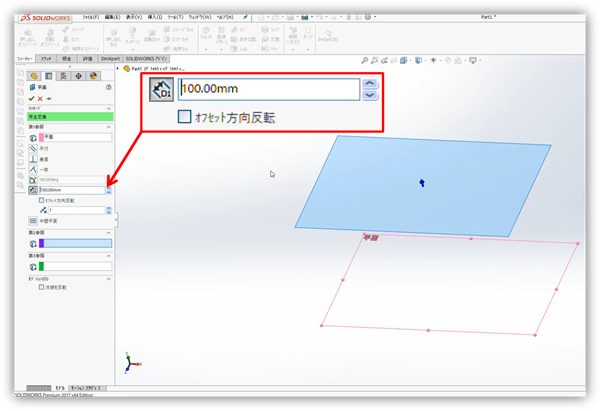
Un plan d’aperçu apparaît. Le ① de la capture correspond au tableau ci-dessous.
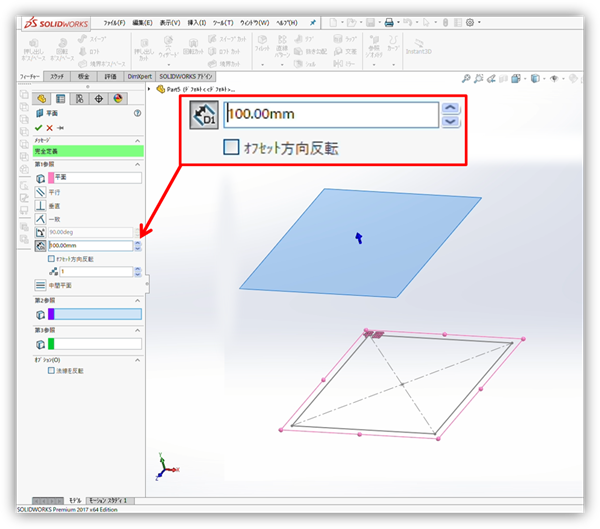
| N° | Sur la capture (UI japonaise) | Ce que ça règle | Cet exemple |
|---|---|---|---|
| ① | オフセット距離 | Distance d’offset — hauteur du nouveau plan | 100 mm |
Si le sens est inverse, activez Flip offset. OK ajoute Plane1 à l’arbre.
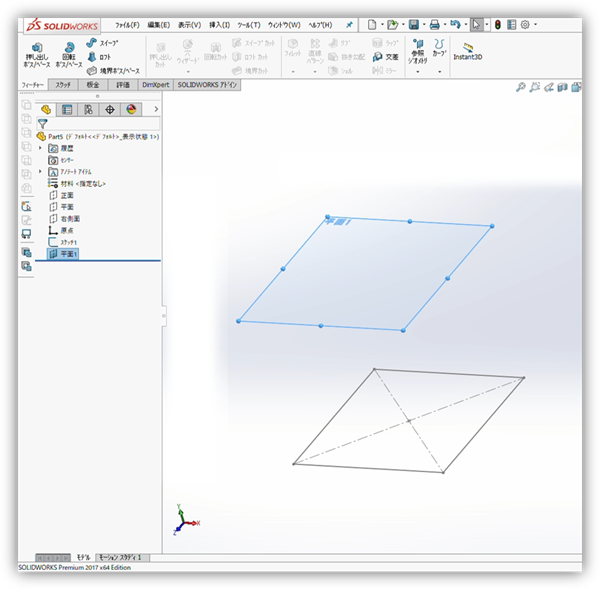
Esquisser le sommet sur le nouveau plan
Sélectionnez Plane1, démarrez une esquisse et placez le sommet. Pour une pyramide droite, c’est pile au-dessus du centre de la base. Quittez l’esquisse une fois le point posé.
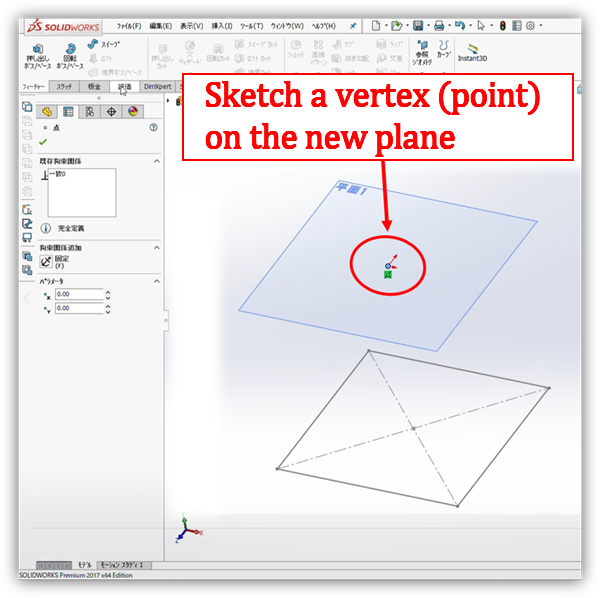
Loft de la base vers le sommet
Effacez la sélection dans l’arbre, puis ouvrez Loft dans l’onglet Features.
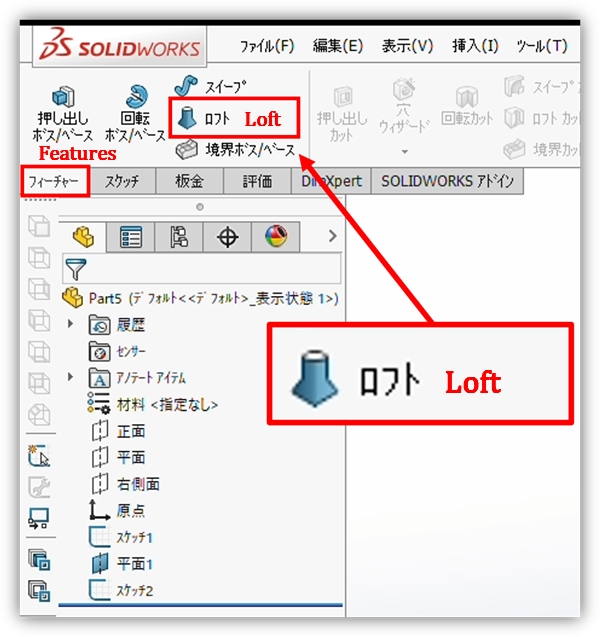
Lancer Loft avec une esquisse ou un plan encore sélectionné. La liste Profiles se remplit des mauvais éléments et l’aperçu s’effondre. Échap, clic dans le vide de la zone graphique, puis rouvrez Loft.
Prenez l’arête de la base et le point comme profils. Click 1 et Click 2 sur la capture sont cette séquence.
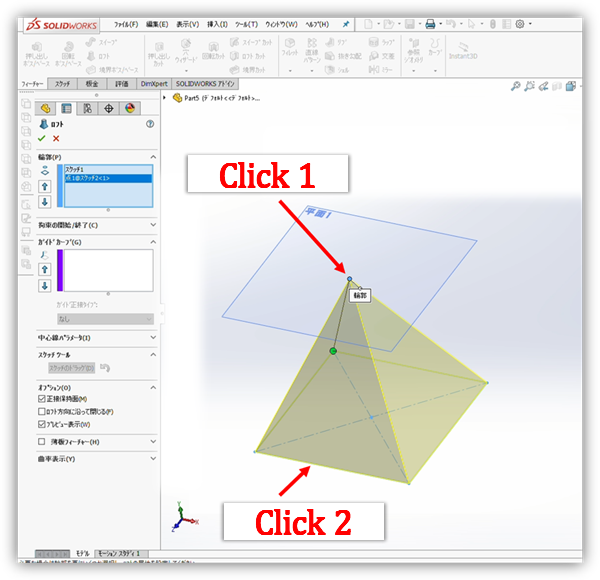
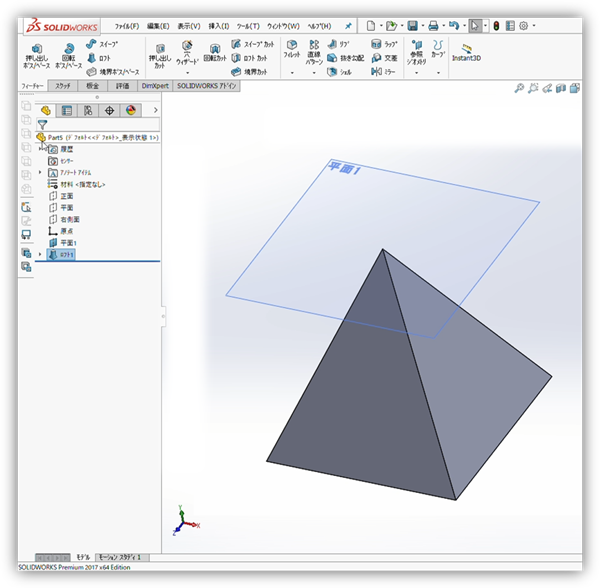
Si l’aperçu jaune est une pyramide, OK. Une base circulaire avec les mêmes clics donne un cône.
Pour des plans ou des dossiers d’approbation, la boîte à outils PDF fusionne et fait tourner les pages. C’est le regroupement pour la remise, pas l’Enregistrer sous du CAD.
Trois plans et un ordre de clic rotatif font une colonne vrillée
Ouvrez une nouvelle pièce. Si l’offset est déjà clair, ajoutez un plan à mi-hauteur et un à pleine hauteur et sautez les étapes de plans ci-dessous. Ces deux-là, dans cet ordre, sont la suite.
Avec Top sélectionné, ouvrez Reference Geometry → Plane. L’offset est la moitié de la hauteur voulue. 100 mm ici, c’est 200 mm une fois fini.
| N° | Sur la capture (UI japonaise) | Ce que ça règle | Cet exemple |
|---|---|---|---|
| ① | オフセット距離 | Hauteur jusqu’au premier nouveau plan (moitié de la hauteur finale) | 100 mm |
Sélectionnez Plane1, relancez Reference Geometry → Plane et décalez les mêmes 100 mm. En comptant le plan par défaut, vous en avez trois.
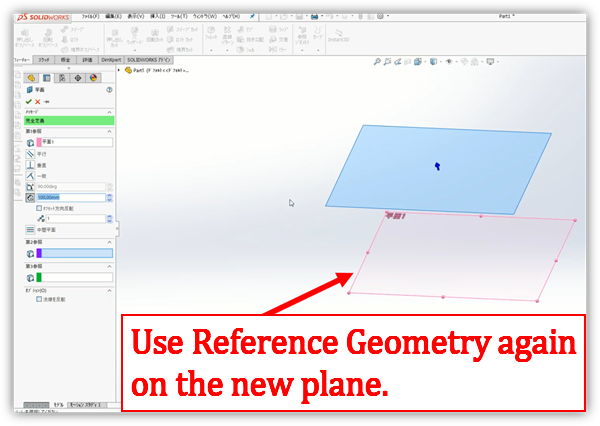
![Trois plans de référence empilés, le plan par défaut de base plus deux nouveaux niveaux. Explique les stations des profils de la colonne vrillée. Des étiquettes rouges marquent [Default] en bas, [New] au milieu et [New] en haut.](https://toolcluster.app/wp-content/uploads/2026/08/sw-helix-three-planes-en.png)
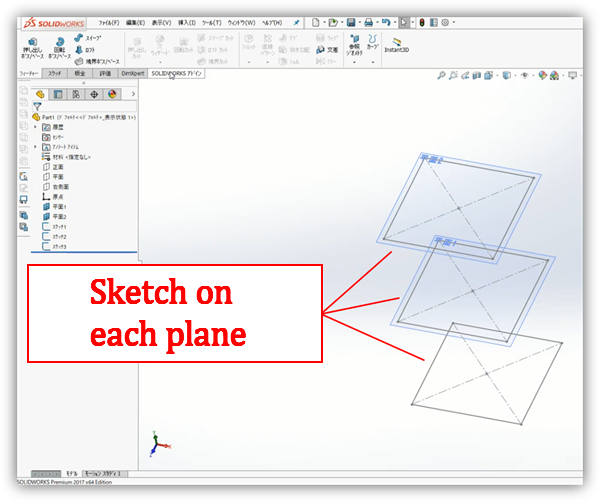
Esquissez un carré de 100 mm sur chacun des trois. La même taille rend le vrillage lisible.
Ouvrez Loft sans rien de sélectionné. Prenez le carré du bas, puis le milieu, puis le haut. Loft prend le coin le plus proche du clic. Une pile alignée reste un prisme, donc cliquez un coin plus loin à chaque niveau.
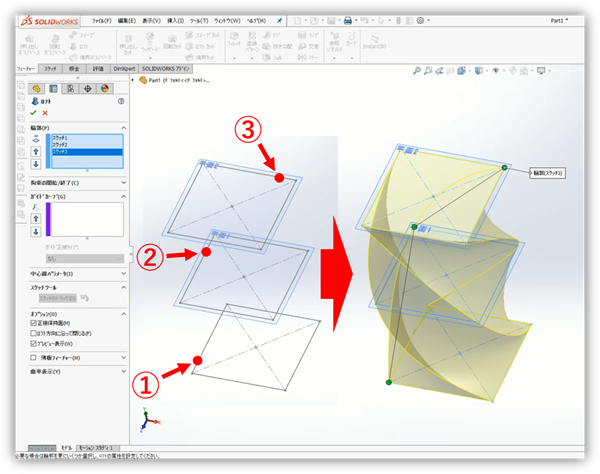
| N° | Sur la capture | Ce que ça fait | Cet exemple |
|---|---|---|---|
| ① | Coin du carré du bas | Référence du premier profil | Cliquer le coin le plus proche |
| ② | Coin du carré du milieu | Deuxième profil ; décalé par rapport à ① | Un coin adjacent |
| ③ | Coin du carré du haut | Troisième profil ; encore un décalage | Le coin adjacent suivant |
Cliquer le même coin empilé sur les trois. L’aperçu ne vrille pas : on obtient un prisme carré. Si le jaune est droit, videz Profiles et reprenez.
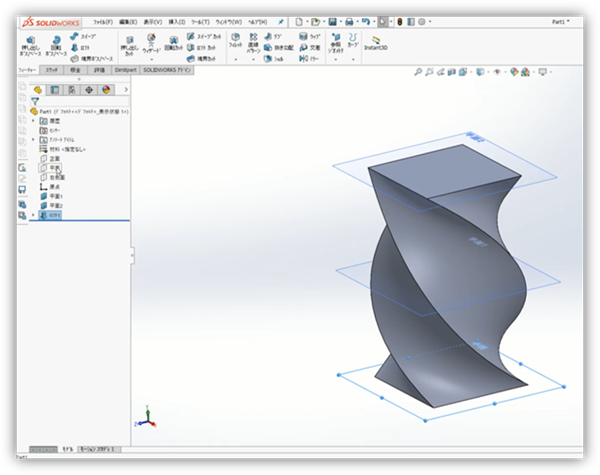
Quand l’aperçu vrille, OK.
SOLIDWORKS® est une marque commerciale ou une marque déposée de Dassault Systèmes ou de ses filiales. Les captures de cette page expliquent le fonctionnement du produit. Ce site n’est ni affilié ni approuvé par Dassault Systèmes.
Voir les informations juridiques de Dassault Systèmes pour le traitement des marques.
Laisser un commentaire