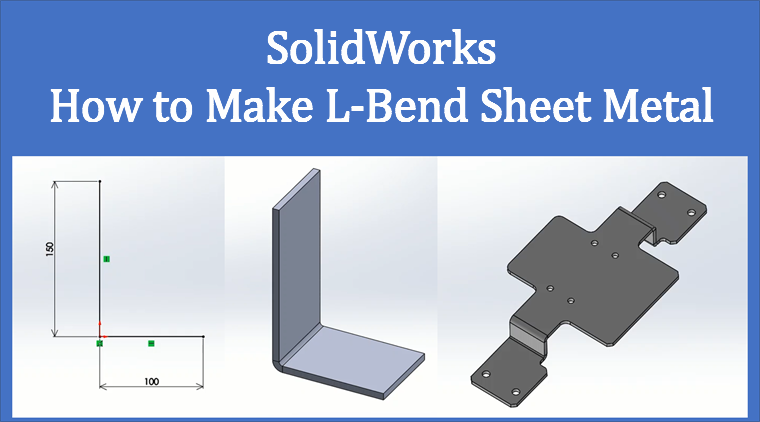
Este artigo faz a peça dobrada mais simples — chapa em L — com o SolidWorks Sheet Metal. Em síntese: você esboça um perfil em L e, em Base Flange/Tab, define espessura, profundidade de extrusão e raio de dobra. (As capturas são a interface japonesa de 2021, com rótulos em inglês nos passos. Confira os nomes dos comandos na versão à sua frente.)
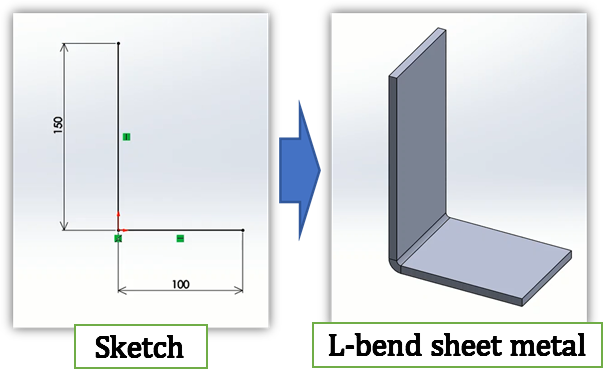
Pontos principais
| Veja isto | Ponto |
|---|---|
| O que estamos fazendo | Uma linha em L vira um sólido com espessura |
| Esboço de perfil | Desenhe um L em Front, origem no canto. Ainda não saia do esboço |
| Guia Sheet Metal | Se o CommandManager não mostrar Sheet Metal, clique com o botão direito na fileira de guias e ative |
| Base Flange | Passe o esboço aberto para um recurso de chapa |
| Cotas | O que você costuma tocar é profundidade de extrusão, espessura e raio de dobra |
| Depois de aceitar | Esboce numa face, recorte furos e continue na mesma peça |
As capturas mostram SOLIDWORKS®. As notas de marca estão na nota no final.
Uma chapa em L começa como linha e vira sólido
Tampas e suportes usam esta forma o tempo todo. Dois planos unidos por uma só dobra já bastam para treinar o dobramento. Você também pode empilhar duas caixas finas com Extruded Boss/Base, mas se depois precisar da planificação ou editar o raio, começar com um recurso Sheet Metal reduz o trabalho na sequência.
Aqui o perfil é feito de linhas; depois você dá espessura e profundidade. Esses comprimentos não são as pernas prontas: metade da espessura é consumida no interior da dobra. A seção do esboço cobre essa relação.
Esboce um perfil em L no plano Front
Abra uma peça nova. Na guia Features, escolha Sketch, selecione Front e entre no esboço.
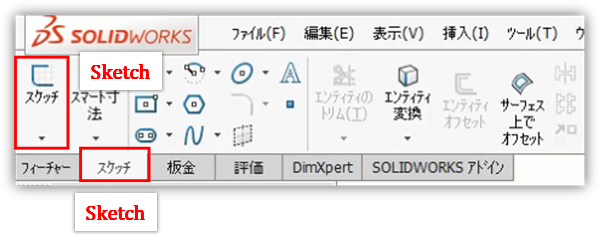
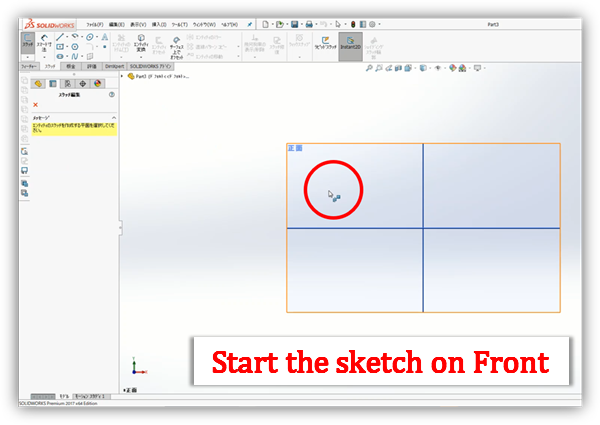
Coloque a origem no canto e desenhe o L com linhas. Ainda não saia do esboço. Se já saiu, selecione esse esboço na árvore e o Base Flange o pega mesmo assim.
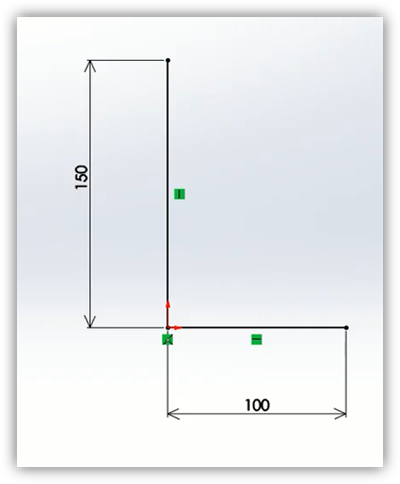
O exemplo tem 150 de altura e 100 de largura. As cotas podem mudar depois. Como regra prática, uma borda pronta fica perto de o comprimento da linha mais metade da espessura, porque o raio interno arredonda o canto das linhas.
Confira se há relações vertical e horizontal. Se levar um L torto para o Base Flange, as pernas não caem onde você pensou.
Mostre a guia Sheet Metal se ela estiver faltando
Pule esta seção se a guia Sheet Metal já estiver visível. Se não, clique com o botão direito na fileira de guias do CommandManager. Na lista, clique em Sheet Metal para a guia ficar ligada.
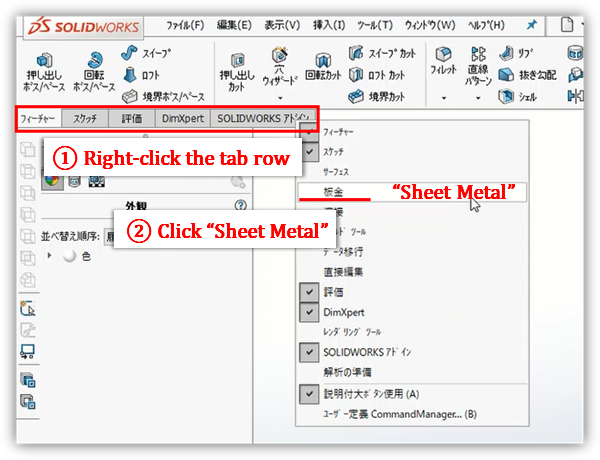
Algumas versões acrescentam espaços ou um rótulo um pouco diferente. Se a lista tiver “Sheet Metal” ou “板金”, essa é a guia.
Passe o esboço para chapa com Base Flange
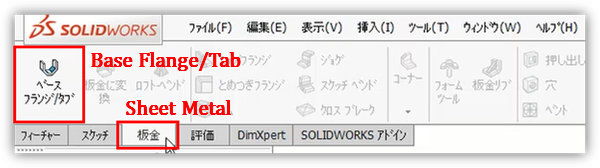
Na guia Sheet Metal, escolha Base Flange/Tab. Se você já saiu do esboço, selecione-o na árvore à esquerda e execute o mesmo comando.
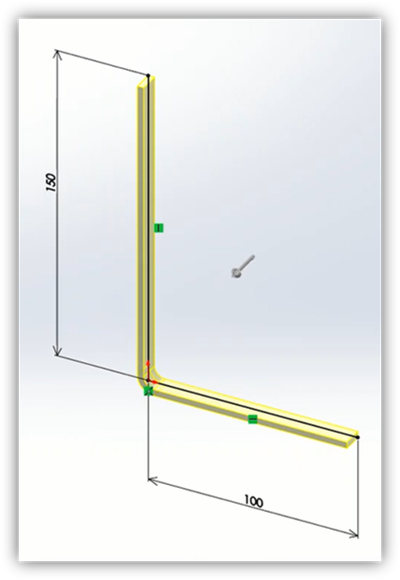
A pré-visualização da L destaca. Ainda não aceite: defina os valores na seção seguinte e depois OK.
Rodar Base Flange depois de sair do esboço, sem plano nem esboço selecionado. O comando começa e para porque não há perfil. Clique no nome do esboço na árvore e rode Base Flange de novo.
Defina profundidade de extrusão, espessura e raio de dobra
Modele no PropertyManager à esquerda. Os números ①②③ da captura batem com a tabela abaixo.
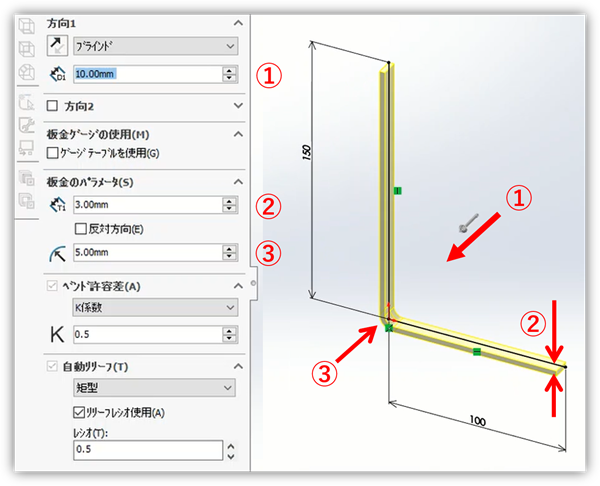
| N.º | Na captura (UI japonesa) | O que define | Este exemplo |
|---|---|---|---|
| ① | 方向1 / ブラインド | Profundidade de extrusão (Direction 1, Blind) | 10 mm |
| ② | 板金のパラメータ(厚さ) | Espessura | 3 mm |
| ③ | ベント半径 | Raio interno de dobra | 5 mm |
O exemplo usa 10 mm de extrusão, 3 mm de espessura e 5 mm de raio. K-Factor e o alívio automático podem ficar nos padrões numa primeira L. Ajuste a tabela da oficina depois, quando a precisão da planificação importar.
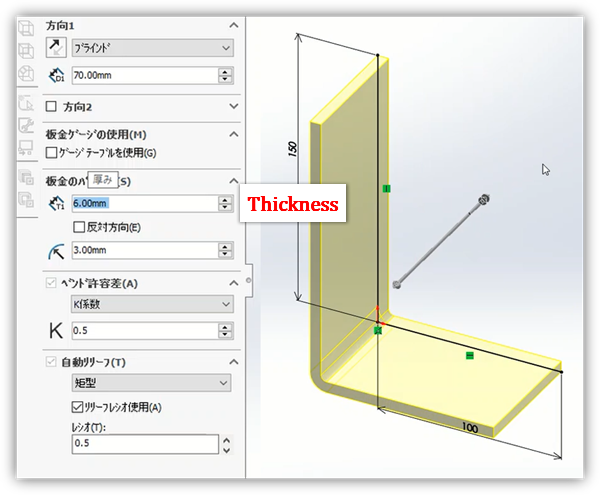
Com os valores definidos, aceite. Um recurso de chapa aparece na árvore, e a cor da pré-visualização vira faces comuns.
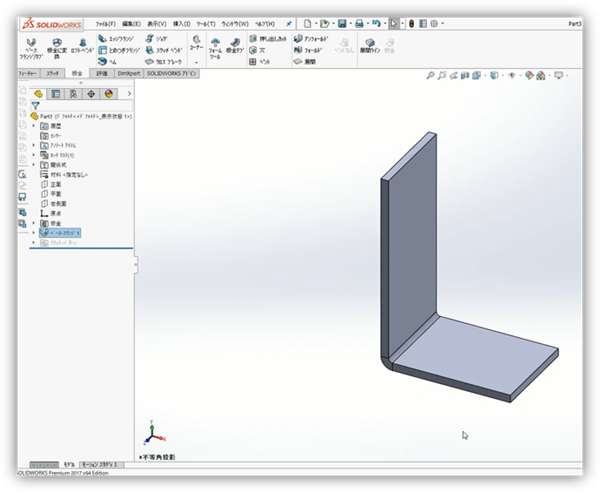
Para desenhos ou pacotes de aprovação, o kit PDF pode unir e girar páginas. Isso é empacotar para a entrega, não o Salvar como do CAD.
O que você pode fazer depois de aceitar
Você pode esboçar numa face e recortar furos. Acrescente flanges e começa a parecer uma tampa. A entrada é a mesma guia Sheet Metal.
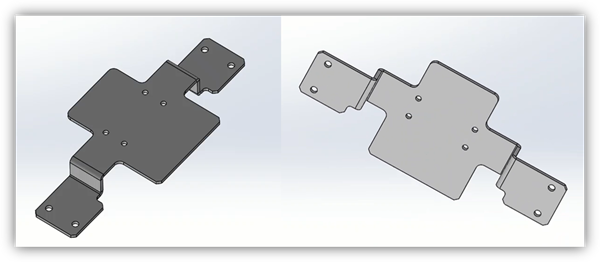
Pirâmides e hélices — sólidos que não são chapa — vêm a este site em outro artigo. Este é a unidade mínima de dobramento.
SOLIDWORKS® é uma marca comercial ou marca registrada da Dassault Systèmes ou de suas subsidiárias. As capturas desta página explicam o uso do produto. Este site não é afiliado nem endossado pela Dassault Systèmes.
Consulte as informações legais da Dassault Systèmes para o tratamento das marcas.
Leave a Reply