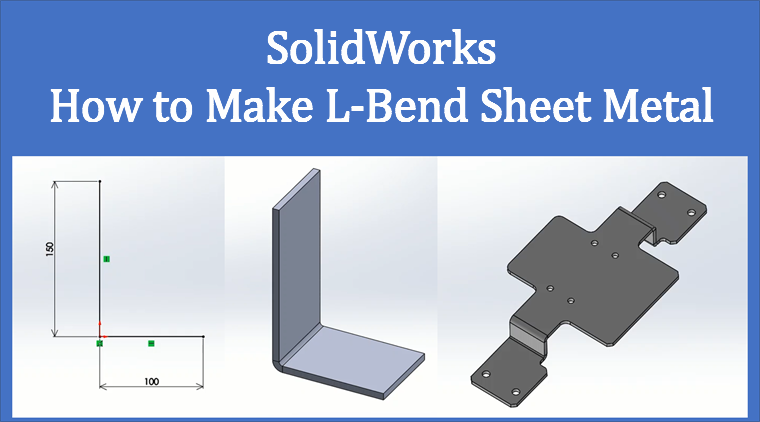
Cet article fabrique la pièce pliée la plus simple — une tôle en L — avec SolidWorks Sheet Metal. En résumé : on esquisse un profil en L, puis on règle épaisseur, profondeur d’extrusion et rayon de pliage dans Base Flange/Tab. (Les captures sont l’interface japonaise de 2021, avec des libellés anglais sur les étapes. Vérifiez les noms de commande sur la version devant vous.)
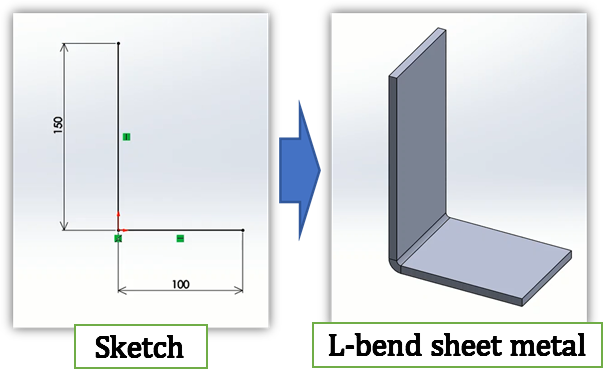
Points clés
| À regarder | Point |
|---|---|
| Ce que l’on fait | Une ligne en L devient un solide avec de l’épaisseur |
| Esquisse de profil | Dessiner un L sur Front, origine à l’angle. Ne pas quitter l’esquisse tout de suite |
| Onglet Sheet Metal | Si CommandManager n’affiche pas Sheet Metal, clic droit sur la rangée d’onglets et l’activer |
| Base Flange | Passer l’esquisse ouverte à une fonction de tôle |
| Cotes | On touche surtout la profondeur d’extrusion, l’épaisseur et le rayon de pliage |
| Après validation | Esquisser sur une face, découper des trous, continuer dans la même pièce |
Les captures montrent SOLIDWORKS®. Les mentions de marque sont dans la note en fin de page.
Une tôle en L commence par une ligne et devient un solide
Capots et équerres reprennent cette forme en permanence. Deux plats joints par un seul pli suffisent déjà pour s’entraîner au pliage. On peut aussi empiler deux boîtes minces avec Extruded Boss/Base, mais s’il faudra un dépliage ou modifier le rayon plus tard, partir d’une fonction Sheet Metal allège la suite.
Ici le profil est un ensemble de lignes ; on leur donne ensuite épaisseur et profondeur. Ces longueurs ne sont pas les branches finies : la moitié de l’épaisseur se consomme à l’intérieur du pli. La section esquisse détaille ce rapport.
Esquisser un profil en L sur le plan Front
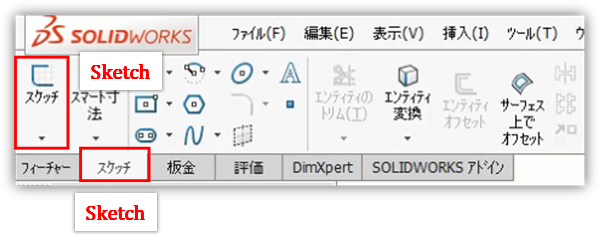
Ouvrez une nouvelle pièce. Dans l’onglet Features, choisissez Sketch, sélectionnez Front et entrez dans l’esquisse.
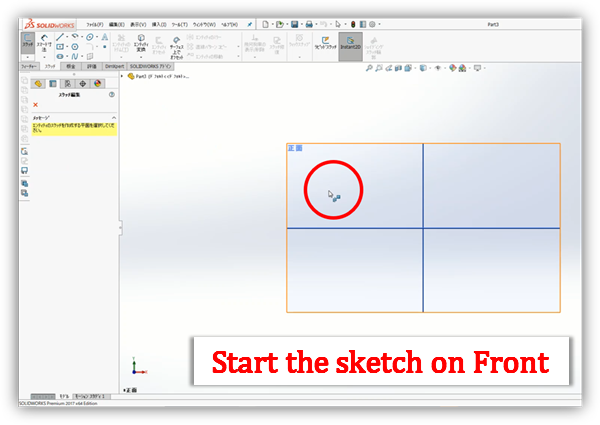
Placez l’origine à l’angle et dessinez le L avec des lignes. Ne quittez pas encore l’esquisse. Si vous l’avez déjà quittée, sélectionnez-la dans l’arbre : Base Flange la reprendra quand même.
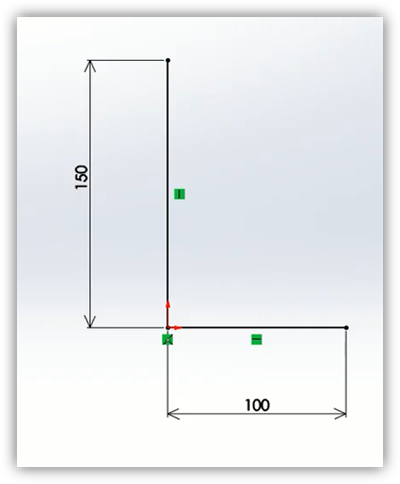
L’exemple fait 150 de haut et 100 de large. Les cotes se changent plus tard. En ordre de grandeur, un bord fini est proche de la longueur de la ligne plus la moitié de l’épaisseur, parce que le rayon intérieur arrondit le coin des lignes.
Vérifiez les relations verticale et horizontale. Un L de travers envoyé dans Base Flange ne posera pas les branches où vous le pensiez.
Afficher l’onglet Sheet Metal s’il manque
Passez cette section si l’onglet Sheet Metal est déjà visible. Sinon, clic droit sur la rangée d’onglets du CommandManager. Dans la liste, cliquez Sheet Metal pour que l’onglet reste affiché.
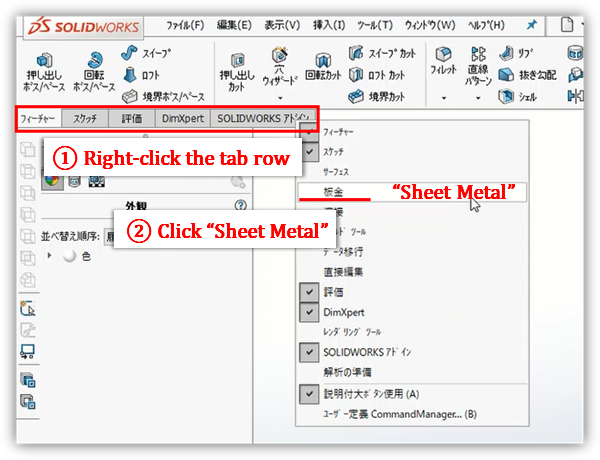
Certaines versions ajoutent des espaces ou un libellé un peu différent. Si la liste contient « Sheet Metal » ou « 板金 », c’est le bon onglet.
Passer l’esquisse en tôle avec Base Flange
Depuis l’onglet Sheet Metal, choisissez Base Flange/Tab. Si vous avez déjà quitté l’esquisse, sélectionnez-la dans l’arbre à gauche, puis lancez la même commande.
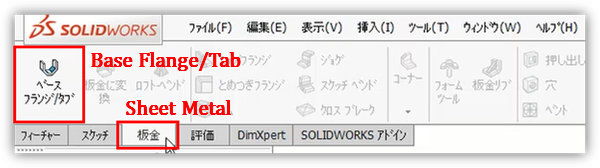
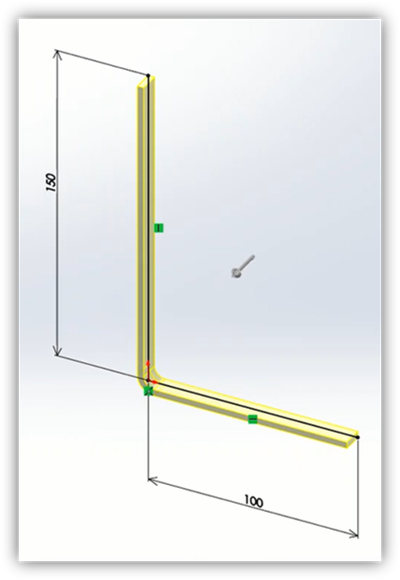
L’aperçu du L se met en surbrillance. Ne validez pas encore : réglez les valeurs dans la section suivante, puis OK.
Lancer Base Flange après avoir quitté l’esquisse, sans plan ni esquisse sélectionnés. La commande démarre puis s’arrête faute de profil. Cliquez le nom de l’esquisse dans l’arbre, puis Base Flange à nouveau.
Régler profondeur d’extrusion, épaisseur et rayon de pliage
La forme se règle dans le PropertyManager à gauche. Les numéros ①②③ de la capture correspondent au tableau ci-dessous.
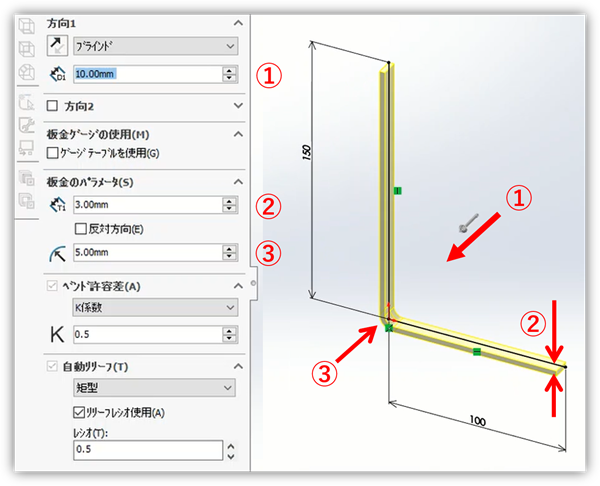
| N° | Sur la capture (UI japonaise) | Ce que ça fixe | Cet exemple |
|---|---|---|---|
| ① | 方向1 / ブラインド | Profondeur d’extrusion (Direction 1, Blind) | 10 mm |
| ② | 板金のパラメータ(厚さ) | Épaisseur | 3 mm |
| ③ | ベント半径 | Rayon intérieur de pliage | 5 mm |
L’exemple utilise 10 mm d’extrusion, 3 mm d’épaisseur et 5 mm de rayon. K-Factor et le dégagement automatique peuvent rester aux valeurs par défaut pour une première L. Alignez la table atelier plus tard, quand la précision du dépliage compte.
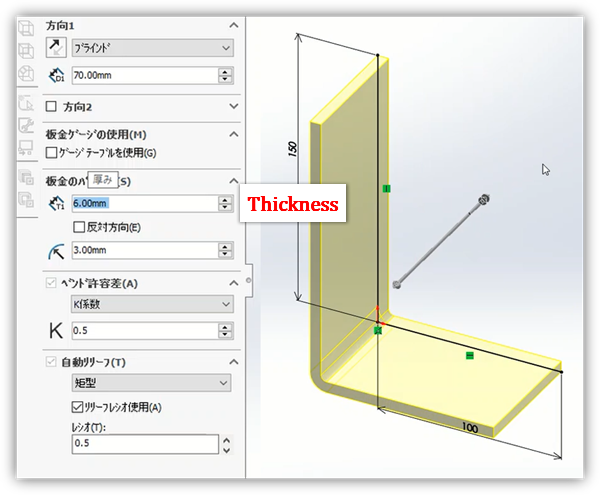
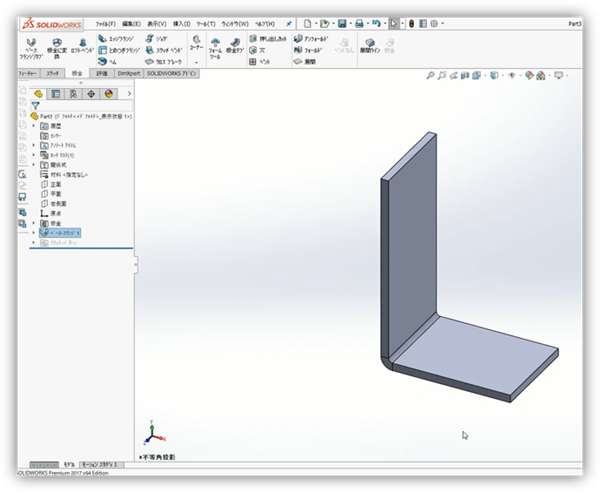
Une fois les valeurs posées, validez. Une fonction de tôle apparaît dans l’arbre, et la couleur d’aperçu devient des faces ordinaires.
Pour des plans ou un dossier d’approbation, la boîte à outils PDF peut fusionner et faire pivoter des pages. Il s’agit d’emballer pour la remise, pas du « Enregistrer sous » de la CAO.
Ce que l’on peut faire après validation
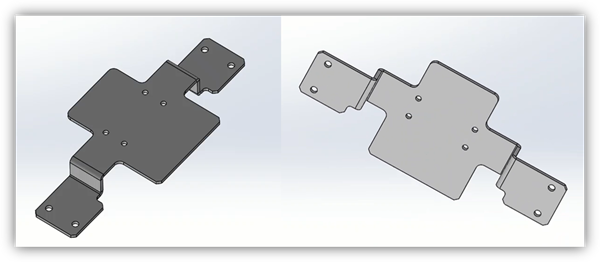
On peut esquisser sur une face et découper des trous. Ajoutez des brides, et cela commence à ressembler à un capot. L’entrée reste le même onglet Sheet Metal.
Pyramides et hélices — des solides qui ne sont pas de la tôle — viendront sur ce site dans un autre article. Celui-ci est l’unité minimale de pliage.
SOLIDWORKS® est une marque ou une marque déposée de Dassault Systèmes ou de ses filiales. Les captures de cette page servent à expliquer le fonctionnement du produit. Ce site n’est ni affilié ni cautionné par Dassault Systèmes.
Voir les informations juridiques de Dassault Systèmes pour le traitement des marques.
Laisser un commentaire