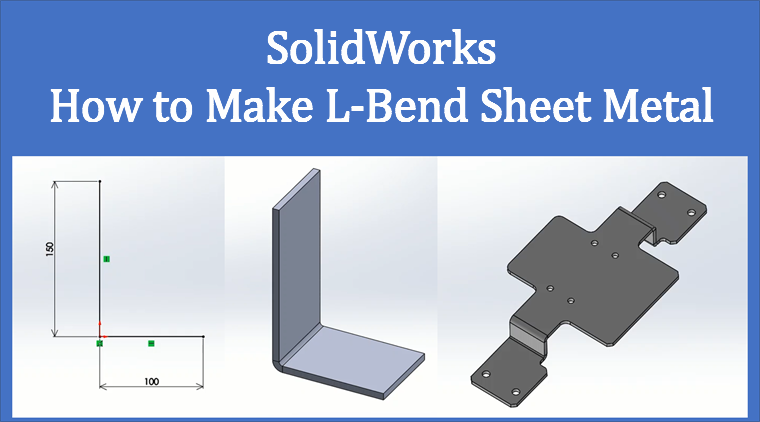
Este artículo fabrica la pieza plegada más simple — chapa en L — con SolidWorks Sheet Metal. En síntesis: se dibuja un perfil en L y, en Base Flange/Tab, se fijan espesor, profundidad de extrusión y radio de plegado. (Las capturas son la interfaz japonesa de 2021, con rótulos en inglés en los pasos. Comprueba los nombres de comando en la versión que tengas delante.)
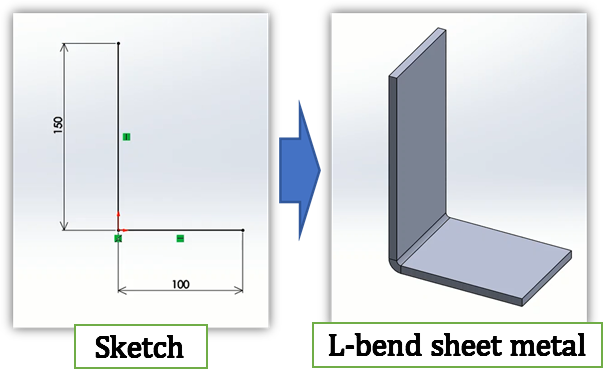
Puntos clave
| Mira esto | Idea |
|---|---|
| Qué estamos haciendo | Una línea en L se convierte en un sólido con espesor |
| Croquis de perfil | Dibuja una L en Front, origen en la esquina. Aún no salgas del croquis |
| Pestaña Sheet Metal | Si CommandManager no muestra Sheet Metal, clic derecho en la fila de pestañas y actívala |
| Base Flange | Pasa el croquis abierto a una operación de chapa |
| Cotas | Lo habitual es tocar profundidad de extrusión, espesor y radio de plegado |
| Después de aceptar | Croquiza en una cara, recorta agujeros y sigue en la misma pieza |
Las capturas muestran SOLIDWORKS®. Las notas de marca están en la nota del final.
Una chapa en L empieza como línea y acaba como sólido
Cubiertas y escuadras usan esta forma a todas horas. Dos planos unidos por un solo pliegue ya bastan para practicar el plegado. También puedes apilar dos cajas delgadas con Extruded Boss/Base, pero si más adelante necesitas el desarrollo o editar el radio, empezar con una operación Sheet Metal ahorra trabajo después.
Aquí el perfil son líneas; después les das espesor y profundidad. Esas longitudes no son las patas acabadas: la mitad del espesor se consume en el interior del pliegue. El apartado del croquis cubre esa relación.
Croquiza un perfil en L en el plano Front
Abre una pieza nueva. En la pestaña Features, elige Sketch, selecciona Front y entra al croquis.
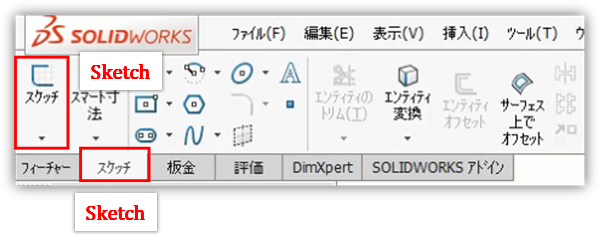
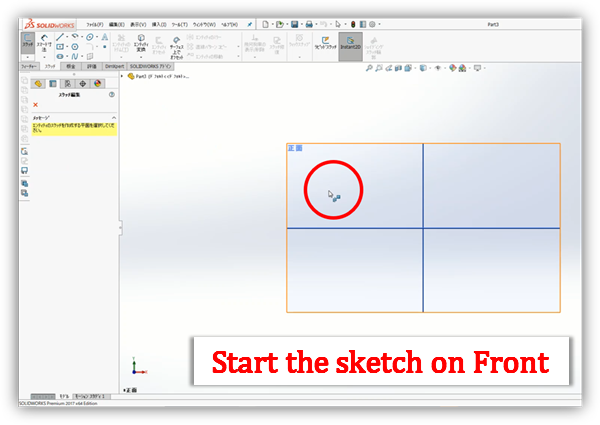
Pon el origen en la esquina y dibuja la L con líneas. Aún no salgas del croquis. Si ya saliste, selecciona ese croquis en el árbol y Base Flange lo recogerá igual.
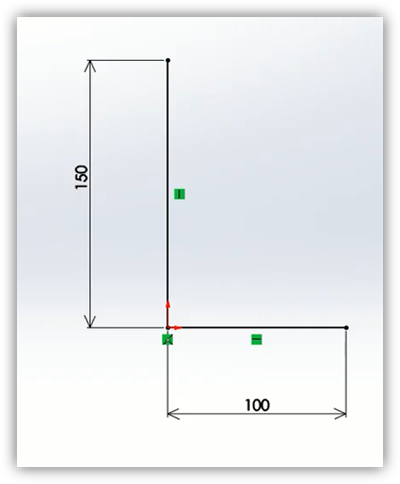
El ejemplo mide 150 de alto y 100 de ancho. Las cotas se pueden cambiar después. Como regla práctica, un borde acabado queda cerca de la longitud de la línea más la mitad del espesor, porque el radio interior redondea la esquina de las líneas.
Comprueba que haya relaciones vertical y horizontal. Si llevas una L sesgada a Base Flange, las patas no caerán donde pensabas.
Muestra la pestaña Sheet Metal si falta
Salta esta sección si la pestaña Sheet Metal ya se ve. Si no, clic derecho en la fila de pestañas de CommandManager. En la lista, pulsa Sheet Metal para que la pestaña quede fija.
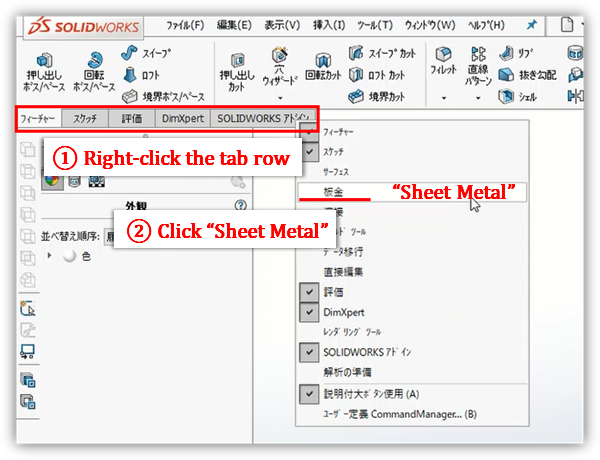
Algunas versiones añaden espacios o un rótulo un poco distinto. Si en la lista aparece “Sheet Metal” o “板金”, esa es la pestaña.
Pasa el croquis a chapa con Base Flange
En la pestaña Sheet Metal, elige Base Flange/Tab. Si ya saliste del croquis, selecciónalo en el árbol de la izquierda y lanza el mismo comando.
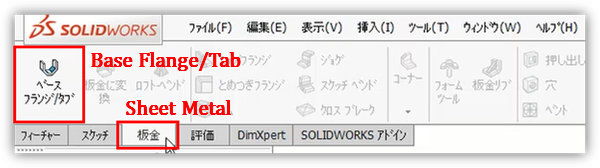
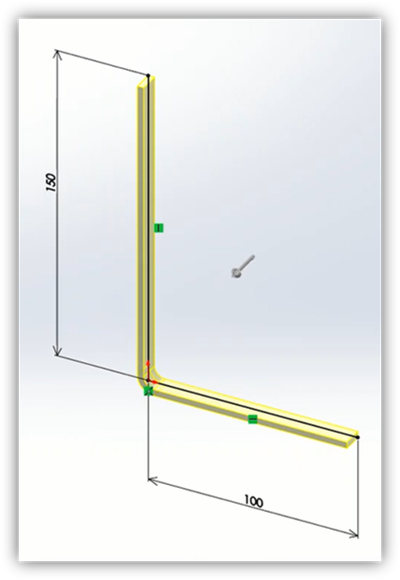
La vista previa de la L se resalta. No aceptes todavía: fija los valores en la sección siguiente y luego OK.
Lanzar Base Flange después de salir del croquis, sin plano ni croquis seleccionado. El comando arranca y se detiene porque no hay perfil. Haz clic en el nombre del croquis en el árbol y vuelve a Base Flange.
Fija profundidad de extrusión, espesor y radio de plegado
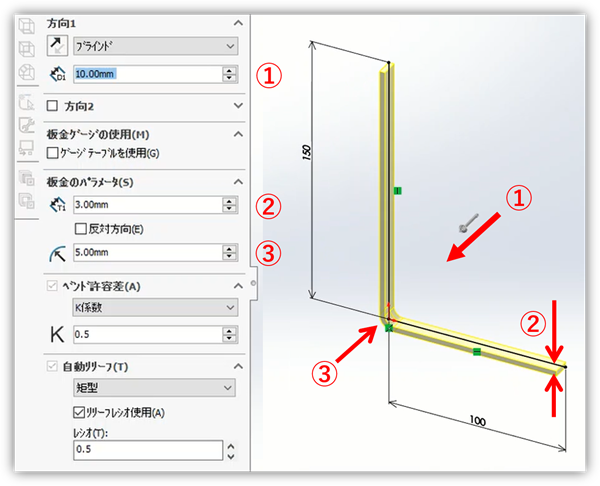
Da forma en el PropertyManager de la izquierda. Los números ①②③ de la captura coinciden con la tabla de abajo.
| N.º | En la captura (UI japonesa) | Qué fija | Este ejemplo |
|---|---|---|---|
| ① | 方向1 / ブラインド | Profundidad de extrusión (Direction 1, Blind) | 10 mm |
| ② | 板金のパラメータ(厚さ) | Espesor | 3 mm |
| ③ | ベント半径 | Radio interior de plegado | 5 mm |
El ejemplo usa 10 mm de extrusión, 3 mm de espesor y 5 mm de radio. K-Factor y el alivio automático pueden quedarse en los valores por defecto en una primera L. Ajusta la tabla del taller más adelante, cuando importe la precisión del desarrollo.
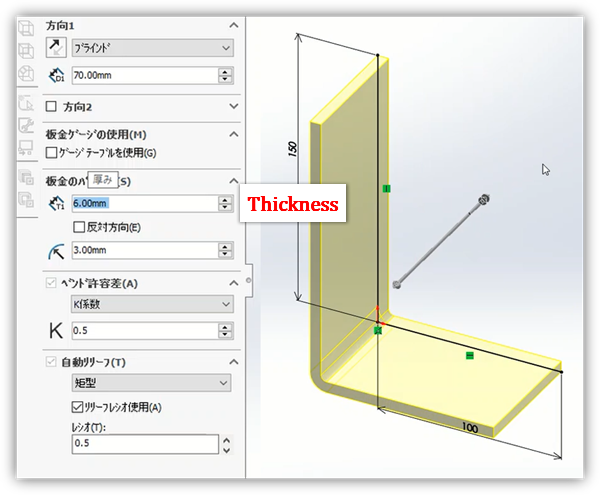
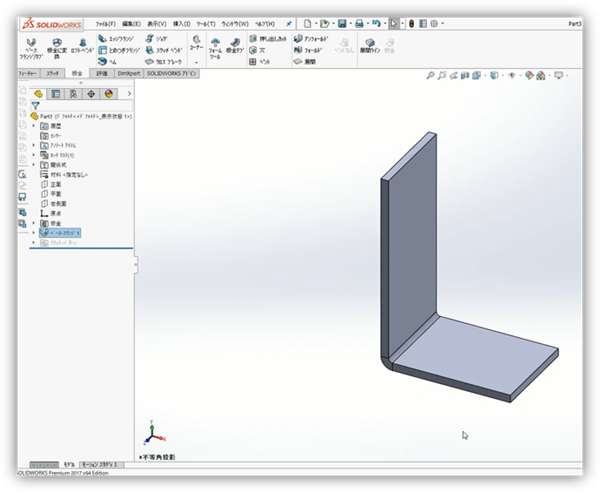
Cuando los valores estén puestos, acepta. En el árbol aparece una operación de chapa y el color de vista previa pasa a caras normales.
Para planos o paquetes de aprobación, el kit PDF puede unir y rotar páginas. Eso es empaquetar para entrega, no el Guardar como de CAD.
Qué puedes hacer después de aceptar
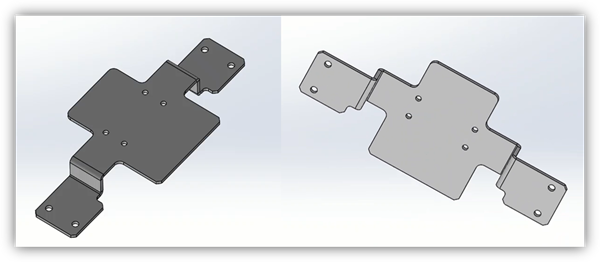
Puedes croquizar en una cara y recortar agujeros. Añade bridas y empieza a parecer una cubierta. La entrada es la misma pestaña Sheet Metal.
Pirámides y hélices — sólidos que no son chapa — irán a este sitio en otro artículo. Este es la unidad mínima de plegado.
SOLIDWORKS® es una marca comercial o marca registrada de Dassault Systèmes o de sus filiales. Las capturas de esta página explican el manejo del producto. Este sitio no está afiliado ni respaldado por Dassault Systèmes.
Consulta la información legal de Dassault Systèmes para el trato de las marcas.
Deja una respuesta