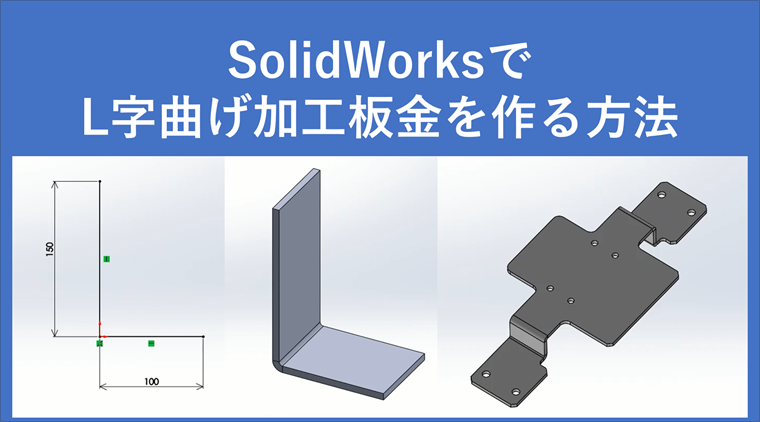
一番単純な曲げ部品であるL 曲げの板金を、SolidWorks の板金機能で作ります。この記事を大まかに説明すると、断面を L 字にスケッチし、ベースフランジ/タブで板厚と押し出しとベント半径を決めて部品を作成します。(画面は 2021 年の日本語 UI です。コマンド名は、手元の版で一度確認してください。)
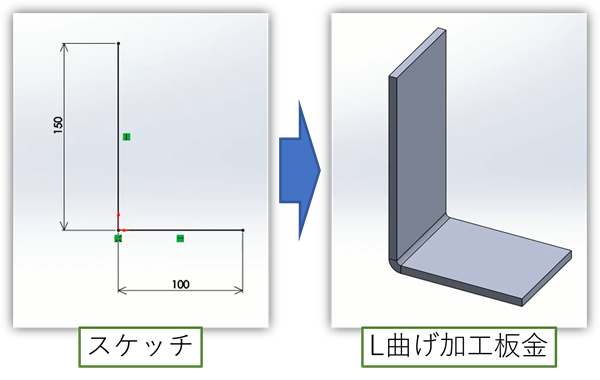
この記事の要点一覧
| 見たいこと | 要点 |
|---|---|
| 何をしているか | L 字の線が、板厚のついた立体になる |
| 断面スケッチ | 正面に、角を原点にした L 字を描く。この段階ではスケッチを終えない |
| 板金タブ | コマンドマネージャに板金が無ければ、タブ上の右クリックから出す |
| ベースフランジ | 開いているスケッチを、板金フィーチャーへ渡す |
| 寸法 | よく触るのは押し出し距離、板厚、ベント半径 |
| 確定のあと | 面上にスケッチして穴を開けるなど、同じ板金の続きができる |
操作画面は SOLIDWORKS® です。商標の扱いは末尾の注記。
L 曲げの板金は、断面の線から立体になる
カバーやブラケットでよく出る形です。2 枚の平板が 1 箇所で曲がってつながっているだけで、曲げの練習には十分です。ソリッドの押し出しボスで薄い直方体を 2 つ足す方法もありますが、あとから展開図や曲げ半径を触るなら、最初から板金フィーチャーにしておく方が後工程が楽です。
ここでの手順は、断面を線で描き、その線に厚みと奥行きを与える、という順です。線の長さは、完成した脚の長さそのものではありません。板厚の半分が曲げの内側に食われる、という関係はスケッチの節で書きます。
正面に、L 字の断面をスケッチする
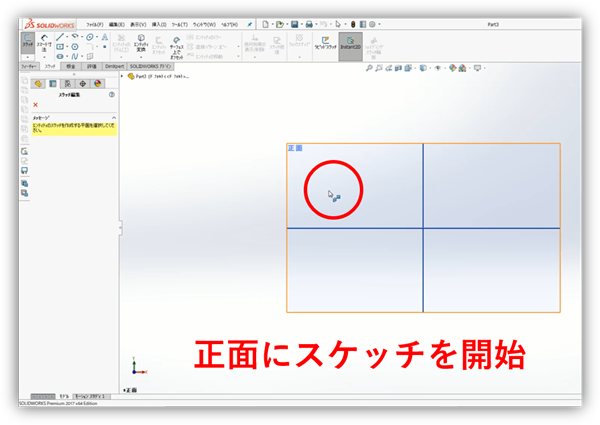
新しい部品を開きます。メニューのフィーチャータブからスケッチを選び、正面を指定してスケッチを開始します。
中心点を角にして、直線で L 字を描きます。この時点ではスケッチを終えないでください。終えてしまっても、ツリーからそのスケッチを選んだ状態でベースフランジを押せば拾えます。
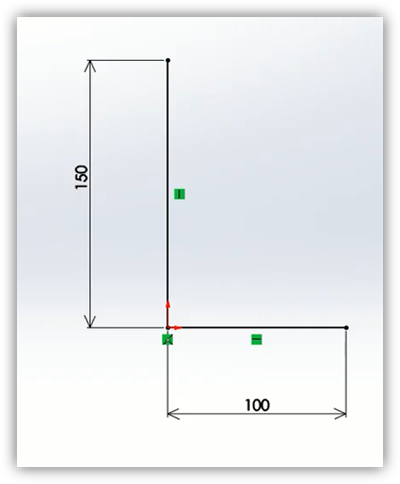
例では縦 150、横 100 です。あとから寸法は変えられます。目安として、線の長さに板厚の 1/2 を足した長さが、板金のその辺の長さになります。内側の曲げ半径が線の角を丸めるためです。
垂直拘束と水平拘束が付いているかを見てください。斜めのままベースフランジへ進むと、脚の方向が意図とずれます。
コマンドに板金タブが無いときは出す
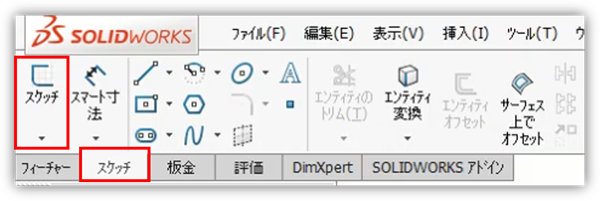
すでに板金タブが見えているなら、この節は飛ばしてよいです。無い場合は、コマンドマネージャのタブが並んでいる行の上で右クリックします。一覧から板金をクリックすると、常時表示になります。
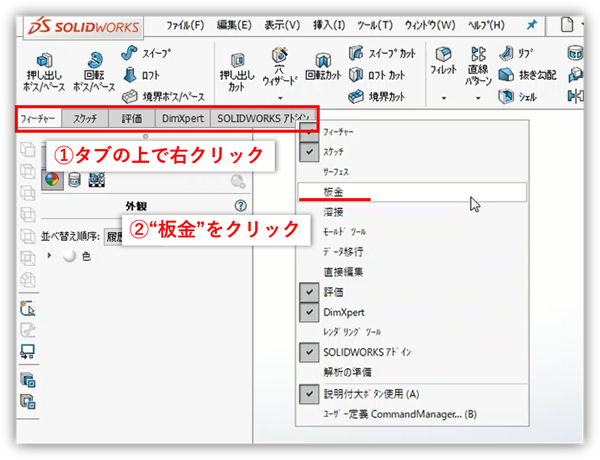
版によってはタブ名の前後にスペースや訳のゆれがあります。一覧の中に「Sheet Metal」や「板金」があれば、それが目的のタブです。
ベースフランジで、スケッチを板金にする
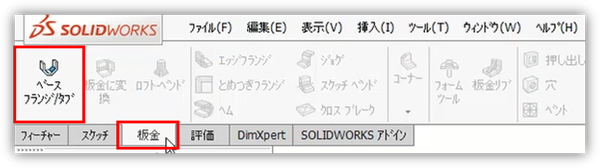
板金タブからベースフランジ/タブを選びます。スケッチをすでに終えている場合は、左側のツリーでそのスケッチを選んだ状態で、同じコマンドを押します。
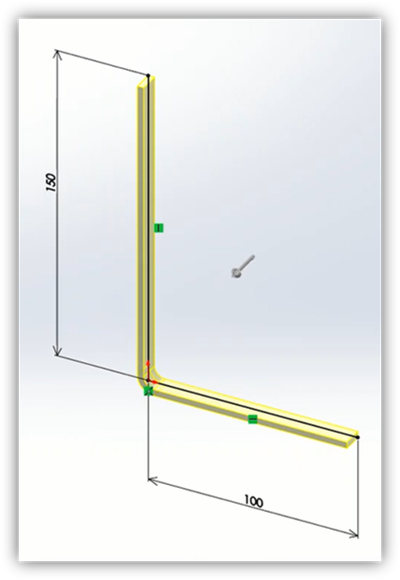
スケッチを基にした L 曲げの形が、プレビューでハイライトされます。まだ確定ではないので、次の節で数値を入れてから OK します。
スケッチを終えたあとに、平面もスケッチも選ばずにベースフランジを押すことです。コマンドは起動しますが、変換する断面が分からず止まります。ツリーのスケッチ名をクリックしてから、もう一度ベースフランジを押してください。
押し出しと板厚とベント半径を決める
左側の PropertyManager で形を決めます。画面の ①②③ は、下の表と対応しています。
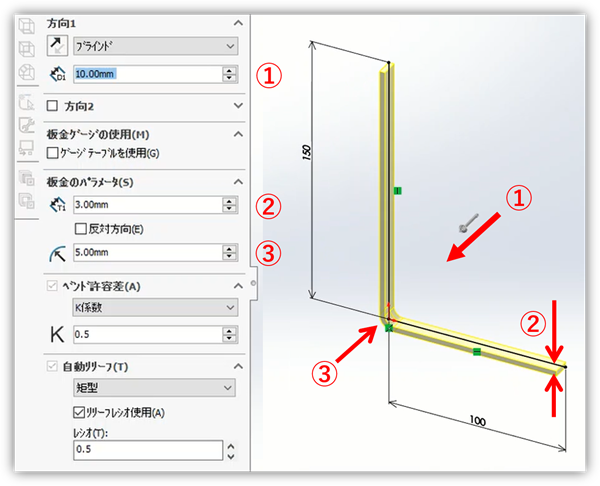
| 番号 | 画面(日本語 UI) | 何を決めているか | この例 |
|---|---|---|---|
| ① | 方向1・ブラインド | 押し出しの奥行き | 10 mm |
| ② | 板金のパラメータ(厚さ) | 板厚 | 3 mm |
| ③ | ベント半径 | 曲げの内側 R | 5 mm |
例では、押し出し 10 mm、板厚 3 mm、ベント半径 5 mm にしています。K 係数や自動リリーフは、最初の L 曲げでは既定のままで進んで問題になりにくいです。実部品の展開精度が要る段階で、工場の表に合わせます。
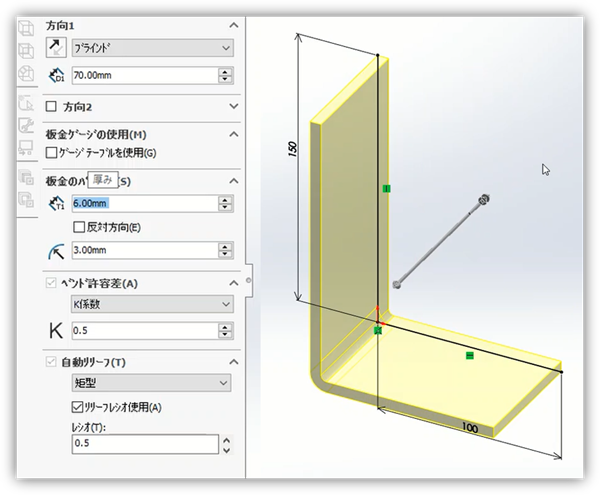
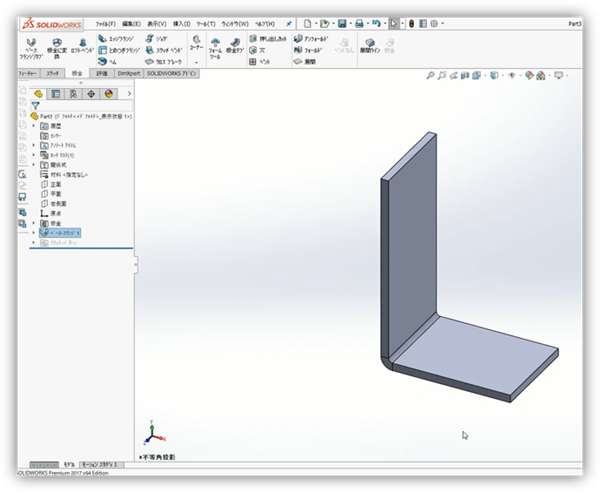
値が決まったら、確定します。ツリーに板金フィーチャーが乗り、グラフィック領域の立体がプレビュー色から通常の面になります。
図面や承認用に PDF へ落とすときは、PDF ツールでページの結合や回転ができます。CAD の「名前を付けて保存」とは別に、提出用の束ね方の話です。
確定したあとにできること
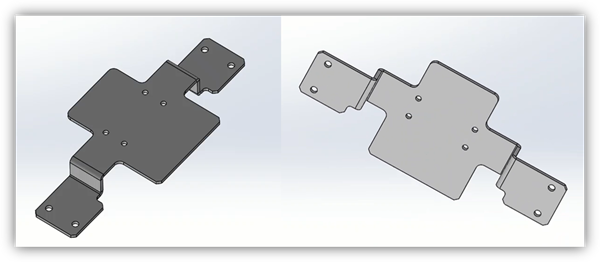
できた面上にさらにスケッチして、穴を開けることができます。フランジを足せば、カバーらしい形にもなります。入口は同じ板金タブです。
四角錐や螺旋のような、板金ではない立体の作り方は、別記事でこのサイトへ移します。こちらは曲げの最小単位です。
SOLIDWORKS® は Dassault Systèmes またはその子会社の商標または登録商標です。本ページの画面は、製品の操作を説明するためのものです。当サイトは Dassault Systèmes と提携しておらず、承認も受けていません。
商標の扱いはDassault Systèmes の法的情報を参照してください。
コメントを残す